Fonctionnalités d'appel en direct
Fonctionnalités d’appel en direct
Tout ce qu’une réceptionniste ferait derrière le comptoir, depuis un appel vidéo.
Pendant un appel vidéo en direct, la fenêtre d’appel vous offre un ensemble d’outils pour servir les visiteurs comme si vous étiez à la réception. Vous pouvez capturer des pièces d’identité, recueillir des documents, obtenir des signatures, imprimer, partager de l’information et même accepter des paiements. Tout ce que vous capturez ou recueillez pendant un appel est conservé dans Historique > Journaux d’appels (History > Call logs) pour consultation ultérieure.

Capture de pièce d’identité
Cliquez sur Capture de pièce d’identité (ID capture) pour demander au visiteur de montrer sa pièce d’identité à la caméra de la station.
- Une fenêtre s’affiche sur la station pour demander au visiteur d’accepter de partager sa pièce d’identité.
- Une fois que le visiteur accepte, l’écran de la station se divise pour qu’il puisse aligner sa pièce d’identité avec la caméra.
- Lorsque la pièce d’identité est nette et lisible, cliquez sur Enregistrer (Save) pour la capturer.
- Après quelques secondes, vérifiez l’image et enregistrez-la, ou reprenez-la si elle n’est pas assez claire.
Reprendre la photo remplace la précédente. Pour conserver plusieurs photos, utilisez plutôt Captures d’écran (Screenshots).
Numériseur numérique
Le numériseur numérique ne nécessite aucun matériel : il utilise le téléphone du visiteur.
- Cliquez sur Numériseur (Scanner). Un code QR s’affiche sur l’écran de la station.
- Le visiteur balaie le code avec son téléphone, ce qui ouvre une page Web sécurisée.
- Le visiteur prend une photo d’un document ou en téléverse un depuis la photothèque de son téléphone. Il peut envoyer plusieurs images.
- Un aperçu en direct vous permet de vérifier la qualité avant que les images soient soumises.
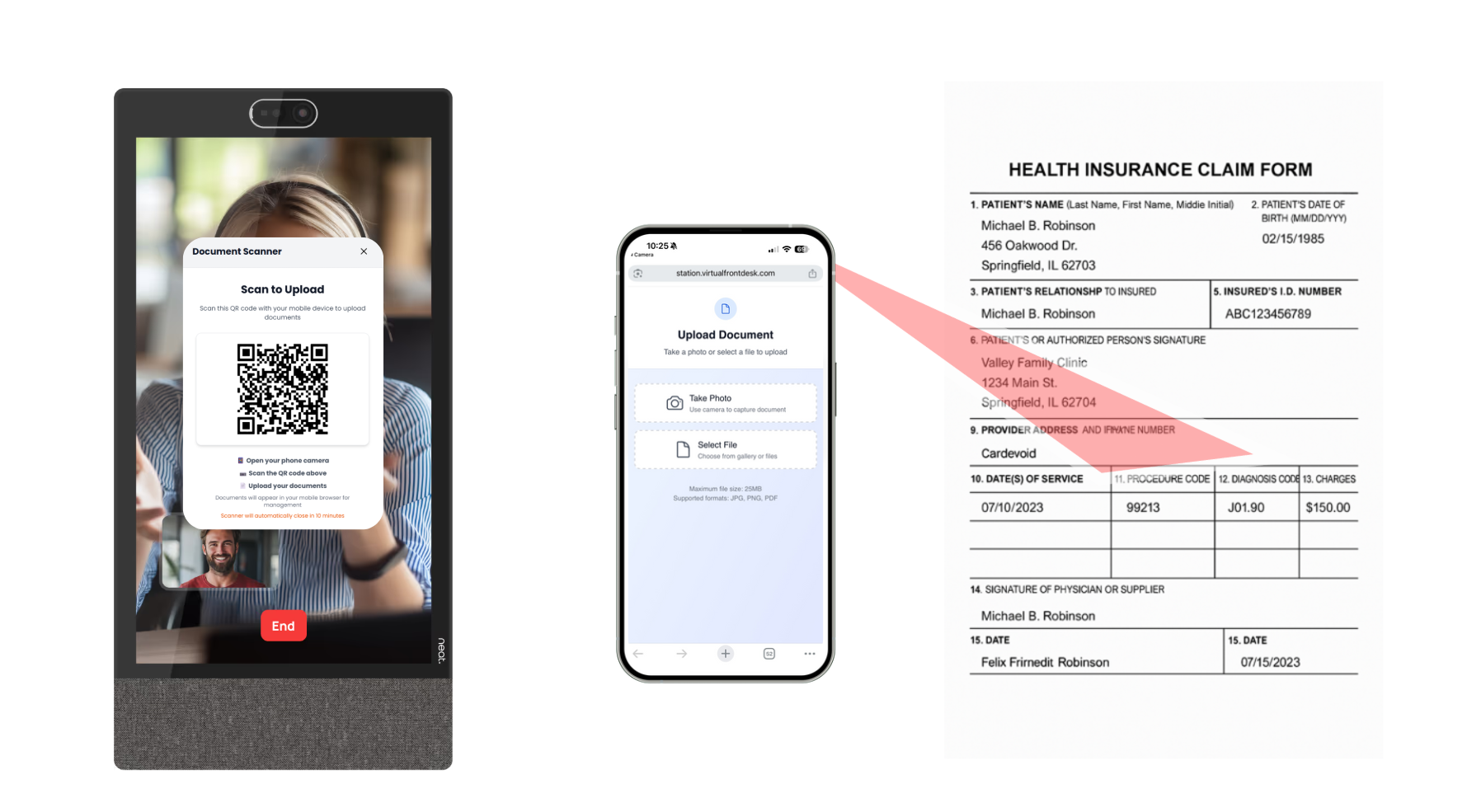
Le numériseur numérique : code QR sur la station, page de téléversement sur le téléphone du visiteur
Pour en savoir plus, lisez Numériseur numérique.
Envoyer des documents et des iFrames à l’écran ou à l’imprimante
Vous pouvez envoyer un PDF à l’écran de la station ou à l’imprimante connectée à la station, et demander au visiteur d’ajouter son nom, son courriel et sa signature au besoin.
- Choisissez un PDF dans votre Bibliothèque de contenu (Content library), ou téléversez un PDF depuis votre ordinateur et envoyez-le directement à l’écran de la station, sans l’ajouter d’abord à la Bibliothèque de contenu.
- Envoyez un iFrame, comme un formulaire en ligne à remplir, à partir des iFrames de votre Bibliothèque de contenu.
Si un formulaire ne se charge pas sur la station
Les formulaires en ligne prennent parfois du temps à s’afficher, ou restent vides. Vous n’avez pas besoin de mettre fin à l’appel :
- Dans la fenêtre d’appel, repérez le badge qui indique que le document est affiché sur l’écran de la station.
- Cliquez sur l’icône de rechargement du badge. La station charge de nouveau le formulaire.
Le visiteur peut aussi toucher Recharger (Reload) en haut du formulaire, à côté de Fermer (Close). Lorsqu’un formulaire ou une facture est ouvert sur la station, il couvre la vidéo de l’appel et le bouton Terminer l’appel, alors le visiteur touche Fermer pour revenir à l’appel.
Les documents signés sont conservés de façon sécurisée dans votre Historique (History). Pour en savoir plus, lisez Documents, PDF, codes QR et iFrames et Imprimante, impression de badges et de documents.
Captures d’écran
Prenez autant de captures d’écran de l’appel que nécessaire. Chaque image est enregistrée automatiquement dans votre Historique.
Codes QR
Entrez une URL complète, y compris https://, pour l’afficher sous forme de code QR sur la station. Le visiteur le balaie avec son téléphone pour ouvrir le lien.
Clavardage
Envoyez un message texte à sens unique à l’écran de la station. Le visiteur peut lire le message, mais ne peut pas y répondre.
Mise en attente
Mise en attente (Hold) coupe votre caméra et votre microphone et affiche « Vous avez été mis en attente. » (You have been put on hold.) sur l’écran de la station. Retirez l’appel de l’attente pour reprendre la conversation.
Sous-titres traduits en direct
Les sous-titres affichent ce que dit le visiteur pendant l’appel sous forme de texte sur votre écran, traduit automatiquement dans la langue de votre tableau de bord. Les sous-titres suivent la langue que le visiteur sélectionne sur la station.
Par exemple, si un visiteur sélectionne le français sur la station et parle français, une réceptionniste dont le tableau de bord est en anglais lit les paroles du visiteur en anglais.
Les sous-titres sont activés pour l’ensemble de l’organisation et apparaissent automatiquement dans chaque appel, y compris les appels répondus dans Microsoft Teams. Pour les activer, un administrateur va dans Paramètres > Organisation > Fonctionnalités (Settings > Organization > Features) et active Sous-titres (Closed captions).
Passer d’un appel à l’autre
Si un autre appel arrive pendant que vous êtes en appel, vous pouvez passer d’un appel à l’autre. Par exemple, accueillez le nouveau visiteur, dites-lui que vous serez à lui dans un instant, puis revenez au premier appel.
Appels entre deux stations
Un bouton de station peut appeler une autre station, par exemple pour relier un hall d’entrée à une deuxième entrée (l’action de bouton Appel vidéo à une station (Video call station), voir Créer des stations).
Pendant un appel entre deux stations, chaque station affiche un bouton Couper le micro (Mute) à côté de Terminer l’appel (End Call) :
- Touchez Couper le micro pour couper le microphone de cette station. Le bouton devient Réactiver le micro (Unmute).
- L’autre station affiche « L’autre station est en sourdine » (The other station is muted), pour que les personnes présentes sachent qu’on ne les entend pas.
- Touchez Réactiver le micro pour parler de nouveau.
Couper le micro d’une station ne coupe pas celui de l’autre. Lorsqu’une station est en sourdine, les sous-titres en direct n’affichent pas ce qui est dit de ce côté. Chaque nouvel appel commence avec le micro activé.
Le bouton Couper le micro n’apparaît que dans les appels entre deux stations. Dans un appel entre un visiteur et un utilisateur, la station garde Terminer l’appel comme seul bouton.
Partage d’écran
Partagez votre écran avec la station, par exemple pour montrer une carte, un document ou un site Web au visiteur.
Quick Access
Cliquez sur Quick Access pour ouvrir votre site Web favori dans un nouvel onglet du navigateur en un seul clic. Pour en savoir plus, lisez Bouton Quick Access.
Terminal de point de vente
Envoyez une facture à l’écran de la station pour que le visiteur la consulte, ainsi qu’une demande de paiement au Stripe Terminal pour qu’il puisse payer par carte de crédit ou de débit.
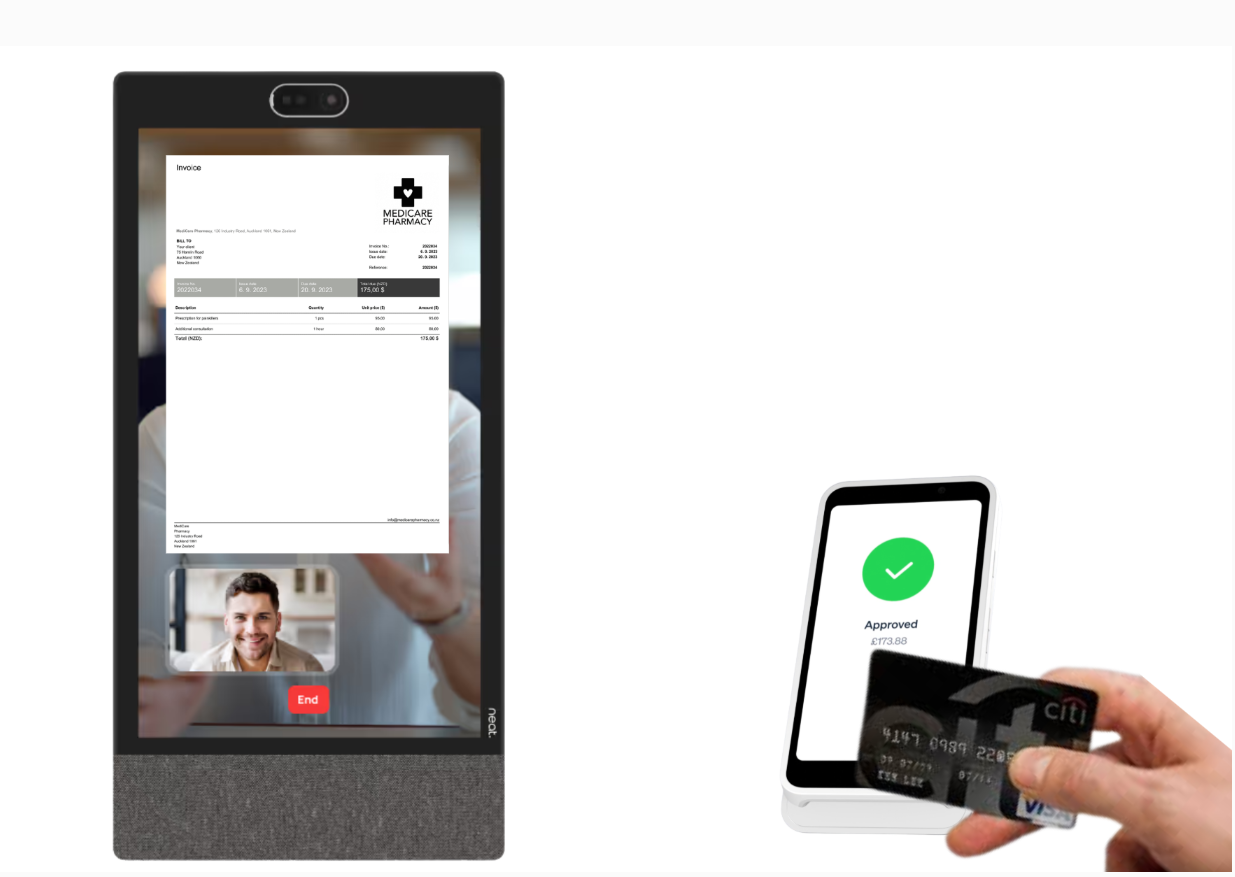
Une facture sur l’écran de la station et un paiement sur le Stripe Terminal