
Inscription, régions et options de connexion
Inscription, régions et options de connexion
Choisissez la bonne région et la méthode de connexion qui convient à votre organisation.
Lorsque vous créez un compte Virtual Front Desk, deux choix comptent dès le départ : la région où vos données sont hébergées, et la façon dont vous et vos utilisateurs vous connectez.
Étape 1 : choisissez votre région
Choisissez la région la plus proche de votre entreprise. Vous obtenez ainsi des connexions plus rapides et vos données sont hébergées dans la bonne région Microsoft Azure.
Région | Adresse du tableau de bord | Hébergement |
|---|---|---|
États-Unis | app.virtualfrontdesk.com | États-Unis |
Canada | app.virtualfrontdesk.ca | Canada |
Global (UE) | app.virtualfrontdesk.global | Allemagne, pour la conformité au RGPD |
Asie (AU) | app.virtualfrontdesk.asia | Australie |
Vous pouvez choisir la région dans le menu Région (Region) en haut de la page de connexion. La sélection d'une région vous amène à l'adresse de cette région.
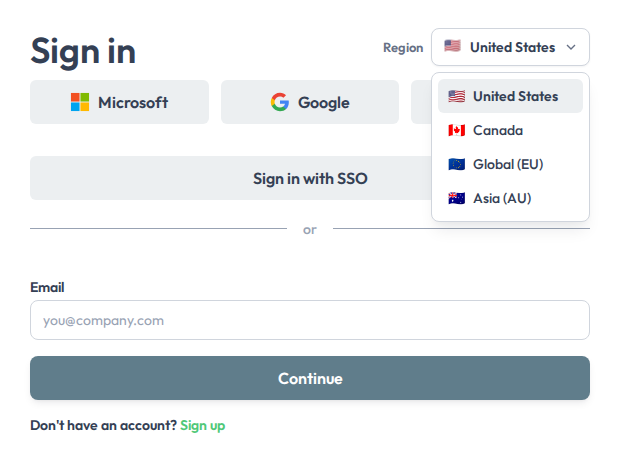
Le menu Région de la page de connexion
Important : une fois la région choisie, tous les utilisateurs et toutes les stations doivent utiliser cette même région. Par exemple, si votre compte est aux États-Unis, vos utilisateurs se connectent à app.virtualfrontdesk.com et vos stations se connectent par station.virtualfrontdesk.com.
Étape 2 : créez votre compte
Sur la page de connexion, cliquez sur S'inscrire (Sign up), vérifiez que la bonne région est sélectionnée, entrez votre courriel professionnel et cliquez sur Continuer (Continue).
Vous pouvez aussi créer votre compte en un clic : sur la page de connexion, choisissez votre région, puis cliquez sur Microsoft, Google ou Apple. Votre compte est créé la première fois que vous vous connectez.
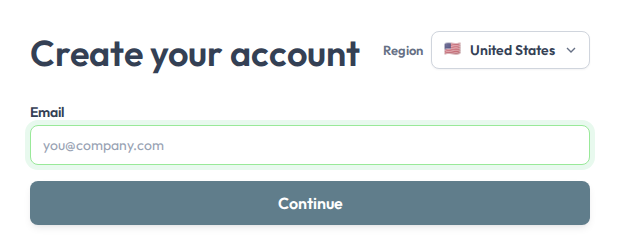
La page Créer votre compte
Étape 3 : choisissez comment vous connecter
La page de connexion offre plusieurs options :
- Microsoft : idéal si votre organisation utilise Microsoft 365 ou Microsoft Entra ID (Azure AD).
- Google : idéal si votre organisation utilise Google Workspace.
- Apple : connectez-vous avec votre compte Apple.
- Se connecter avec l'authentification unique (Sign in with SSO) : pour les organisations qui utilisent l'authentification unique (SSO) par l'intermédiaire d'un fournisseur d'identité comme Okta. Pour en savoir plus, lisez Intégration OKTA : connexion SSO.
- Courriel (Email) : entrez votre adresse courriel et cliquez sur Continuer pour vous connecter avec votre courriel et votre mot de passe.
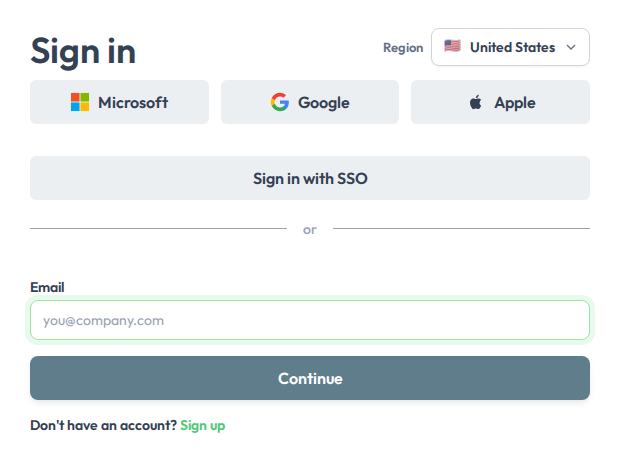
Les options de connexion
Ajouter des utilisateurs depuis Microsoft Entra ID (Azure AD)
Si vous vous connectez avec Microsoft, vous pouvez relier Virtual Front Desk à votre répertoire Microsoft Entra ID (Azure AD) et importer des utilisateurs sans avoir à les saisir un par un. Pour établir la connexion, cliquez sur l'icône Paramètres (Settings) (l'engrenage) à côté de votre nom, puis, sous Organisation (Organization), sélectionnez Intégrations (Integrations). On vous demande d'accepter la demande d'autorisations de Microsoft et de choisir quelle partie de votre répertoire Virtual Front Desk peut lire :
- Tous les utilisateurs (All Users) : toutes les personnes de votre répertoire sont visibles.
- Groupes seulement (Groups Only) : seuls les groupes Azure précis dont vous faites partie apparaissent.
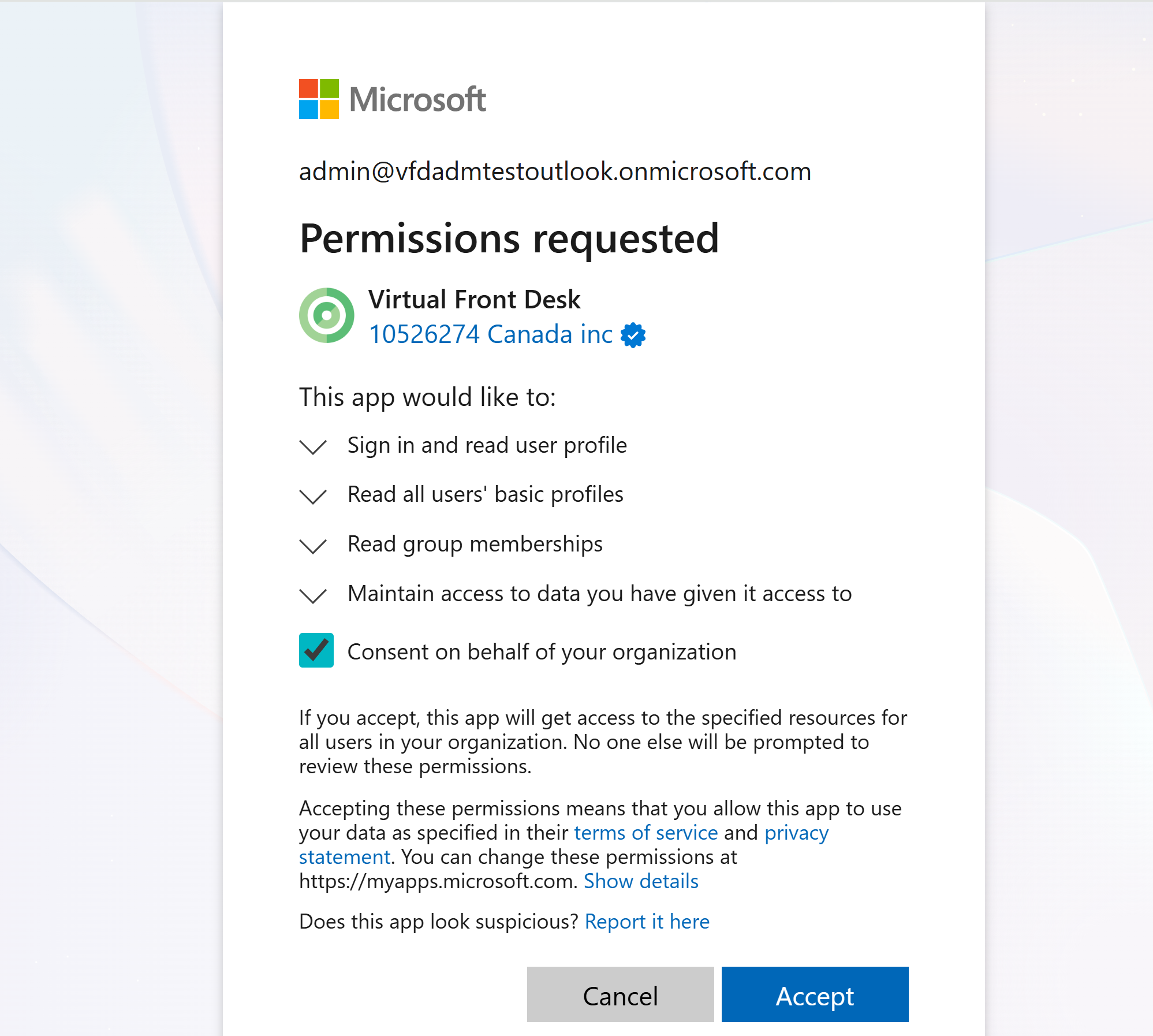
La demande d'autorisations de Microsoft
Une fois la connexion établie, vous pouvez rechercher et importer des utilisateurs individuels ou des groupes Azure entiers. Les importations de groupes Azure sont dynamiques : lorsque vous ajoutez ou retirez des personnes d'un groupe dans Azure, la modification est synchronisée automatiquement avec Virtual Front Desk. C'est particulièrement utile pour les grandes organisations dont les répertoires d'employés changent souvent.
Lorsque vous configurez un répertoire des employés (employee directory) sur une station, un groupe Azure synchronisé affiche tous ses membres afin que les visiteurs puissent sélectionner la personne qu'ils viennent voir.
Pour en savoir plus, lisez Utilisateurs et Groupes Azure.