
Intégration Slack
Intégration Slack
Avec l’intégration Slack, les utilisateurs reçoivent une notification dans Slack chaque fois qu’un visiteur appuie sur un bouton de station qui les appelle. Les notifications arrivent sous forme de message direct et peuvent aussi être publiées dans un canal Slack. L’intégration Slack est offerte avec tous les forfaits.
La configuration de Slack se fait en deux étapes : un administrateur connecte une seule fois votre espace de travail Slack pour l’organisation, puis chaque utilisateur associe son propre compte Slack.
Étape 1. Connecter votre espace de travail Slack (administrateur)
- Cliquez sur l’icône Paramètres (Settings) (l’engrenage) à côté de votre nom, puis, sous Organisation (Organization), sélectionnez Intégrations (Integrations).
- Sous Espace de travail Slack (Slack workspace), cliquez sur Connecter (Connect).
- Dans Slack, vérifiez l’espace de travail et cliquez sur Autoriser (Allow).
Une fois la connexion établie, l’intégration affiche Connecté (Connected).

L’intégration Espace de travail Slack, connectée
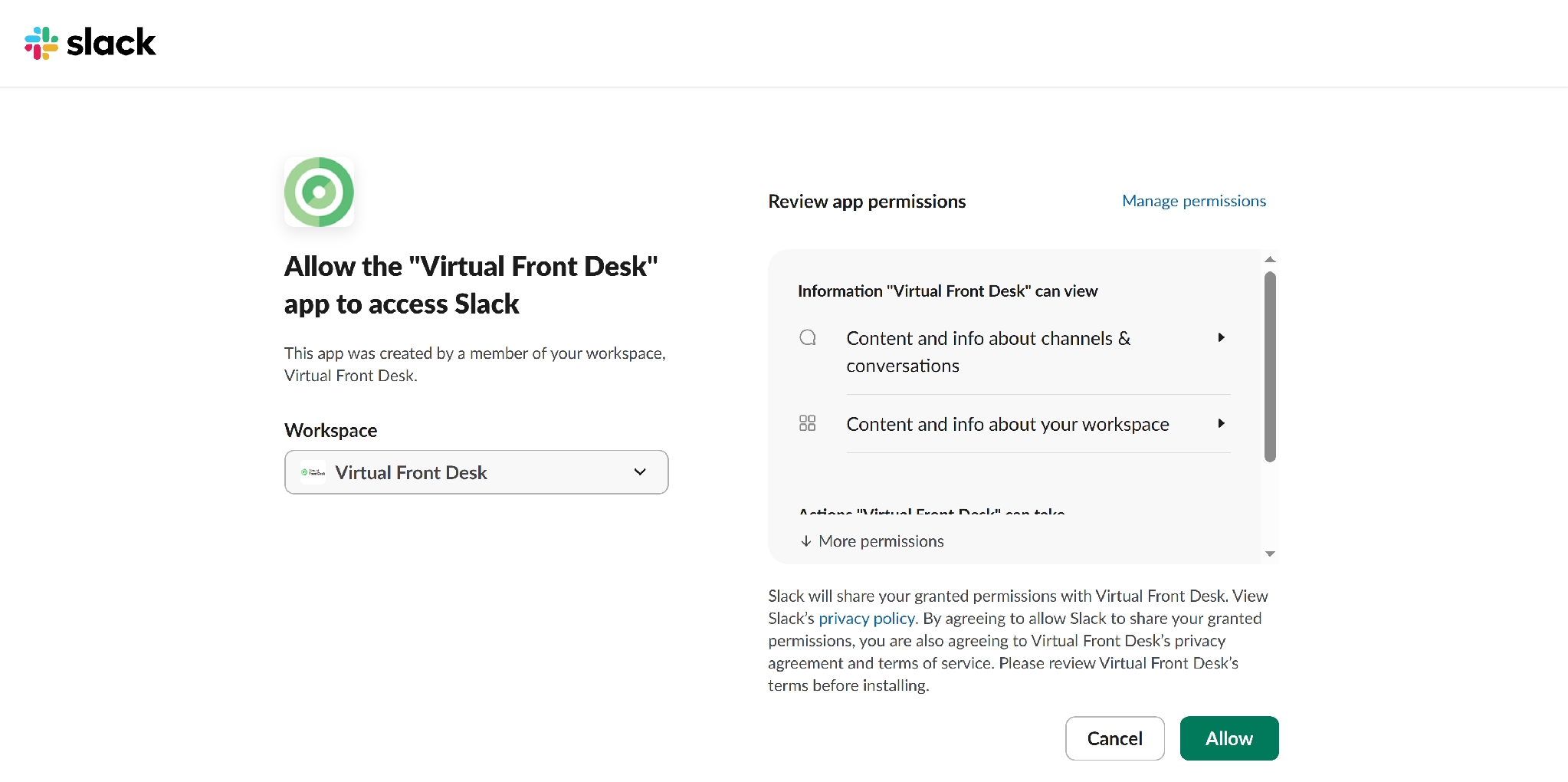
Autoriser l’application Virtual Front Desk à accéder à Slack
Étape 2. Associer votre compte Slack (chaque utilisateur)
- Cliquez sur l’icône Paramètres (l’engrenage) à côté de votre nom, puis, sous Personnel (Personal), sélectionnez Notifications et appels (Notifications & calls).
- Sous Applications connectées (Connected apps), trouvez Slack et cliquez sur Se connecter à Slack (Connect to Slack), puis autorisez l’accès dans Slack.
- Assurez-vous que l’option Notifications Slack (Slack notifications) est activée.
- Facultatif : pour publier aussi vos notifications dans un canal Slack, entrez l’ID du canal (Channel ID) et cliquez sur Enregistrer (Save). Vous recevez toujours un message direct, que vous ajoutiez un canal ou non.
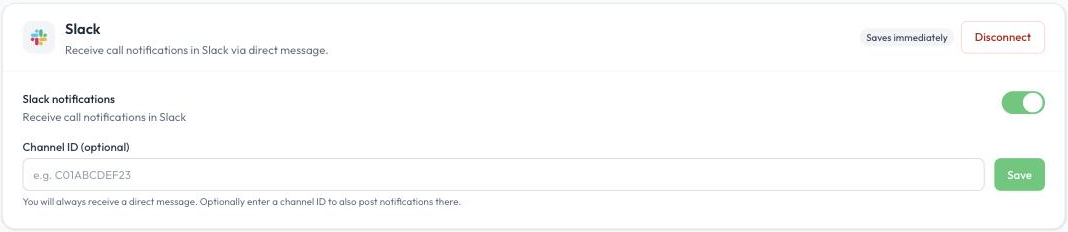
Les paramètres Slack sous Notifications et appels (Notifications & calls)
Ce que vous recevez
Lorsqu’un visiteur appuie sur un bouton qui vous appelle, l’application Virtual Front Desk vous envoie dans Slack un message Appel entrant (Incoming Call) qui indique la station, l’emplacement et le bouton utilisé.
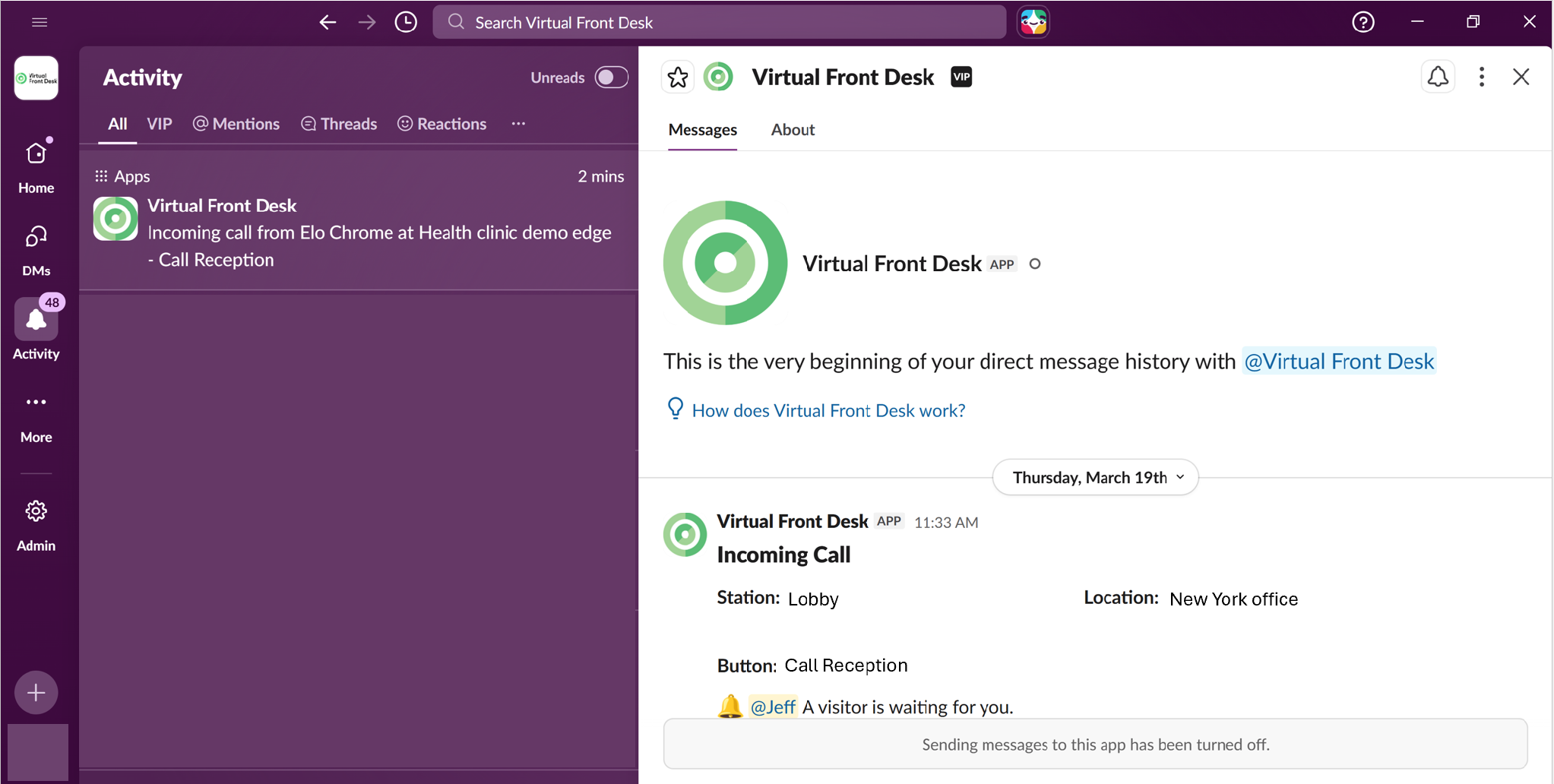
Une notification Virtual Front Desk dans Slack
Déconnecter Slack
Pour ne plus recevoir de notifications Slack, allez dans Paramètres > Personnel > Notifications et appels et cliquez sur Déconnecter (Disconnect) dans la section Slack, ou désactivez Notifications Slack. Pour déconnecter Slack pour toute l’organisation, un administrateur clique sur Déconnecter sous Espace de travail Slack dans Paramètres > Organisation > Intégrations.