
Analytique
La page Analytique (Analytics) montre le rendement de vos stations et de vos utilisateurs sur la période de votre choix. Cliquez sur Analytique dans le menu principal pour l'ouvrir. La page comporte deux onglets : Vue d'ensemble (Overview) et Réseau (Network).
Utilisez le menu de période en haut à droite, par exemple Cette semaine (This week), pour choisir la plage de temps, et cliquez sur Actualiser (Refresh) pour mettre à jour les chiffres.
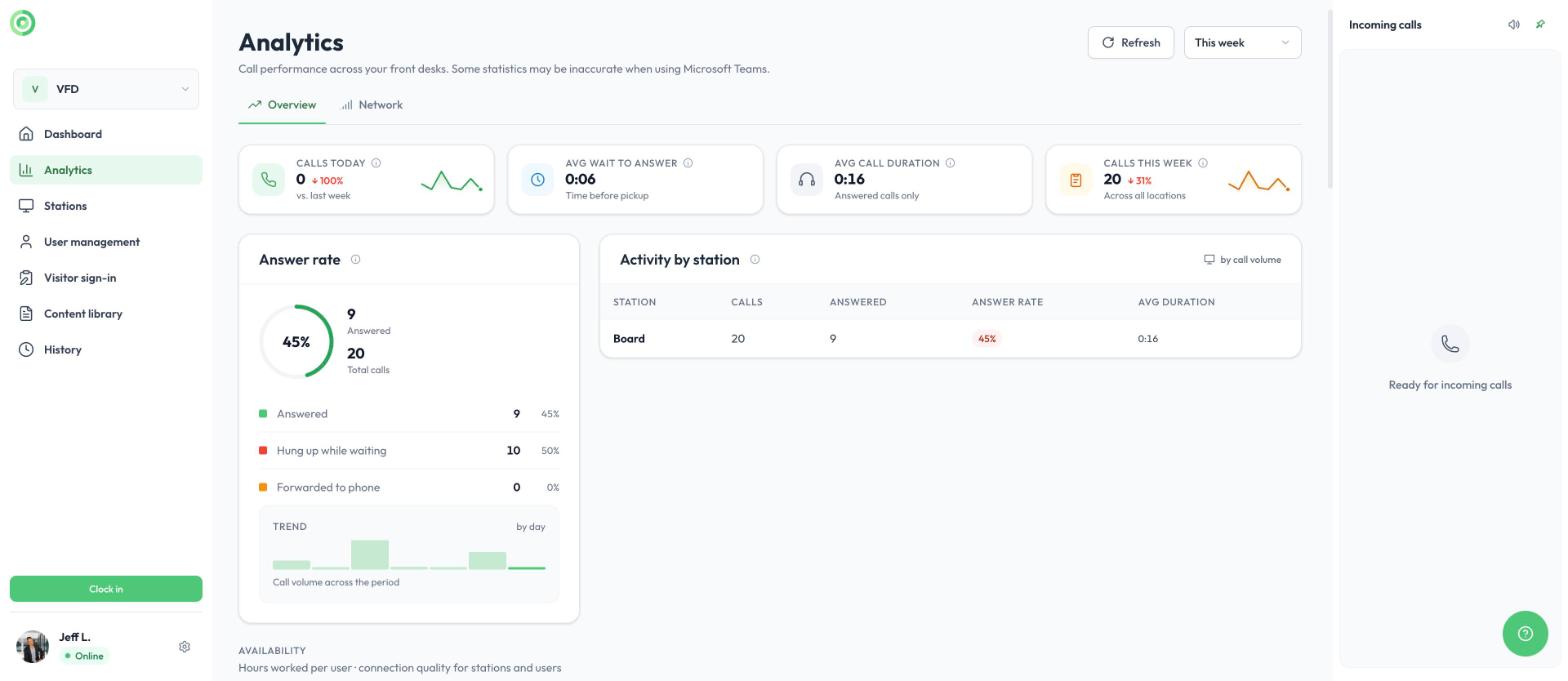
Remarque : comme l'indique la page, certaines statistiques peuvent être inexactes pour les appels répondus dans Microsoft Teams.
Onglet Vue d'ensemble
Statistiques d'appels
- Appels aujourd'hui (Calls today) : le nombre d'appels aujourd'hui, comparé au même jour la semaine dernière.
- Attente moy. avant réponse (Avg wait to answer) : le temps moyen avant qu'un appel soit pris.
- Durée moy. des appels (Avg call duration) : la durée moyenne des appels répondus.
- Appels cette semaine (Calls this week) : les appels de tous les emplacements, comparés à la semaine dernière.
Taux de réponse
La proportion d'appels répondus pendant la période, avec la répartition de tous les appels :
- Répondu (Answered) : un utilisateur a pris l'appel.
- Raccroché pendant l'attente (Hung up while waiting) : le visiteur est parti avant que quelqu'un réponde.
- Renvoyé au téléphone (Forwarded to phone) : personne n'a répondu à l'appel vidéo, il a donc été renvoyé à un numéro de renvoi.
Le graphique Tendance (Trend) montre le volume d'appels pour chaque jour de la période.
Astuce : un grand nombre d'appels raccrochés pendant l'attente signifie généralement que les visiteurs attendent trop longtemps. Ajoutez des utilisateurs au groupe, utilisez une file d'attente d'appels ou configurez le renvoi d'appels pour qu'aucun visiteur ne reste à attendre. Pour en savoir plus, consultez Groupes et file d'attente d'appels et Appels téléphoniques et renvoi d'appels.
Activité par station
Les appels, les appels répondus, le taux de réponse et la durée moyenne des appels pour chaque station, triés par volume d'appels. Utilisez cette section pour voir quels halls d'entrée sont les plus achalandés et quelles stations manquent le plus d'appels.
Disponibilité
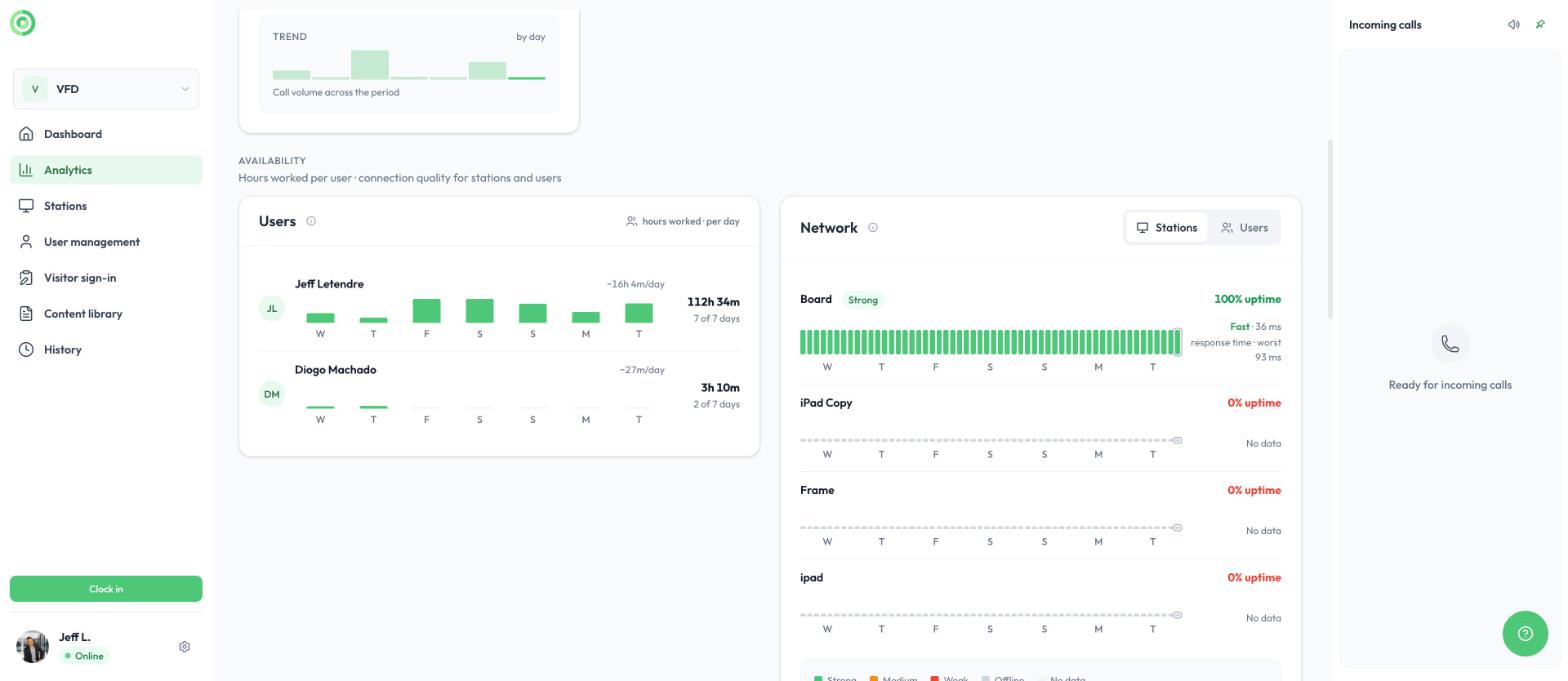
- Utilisateurs (Users) : les heures pendant lesquelles chaque utilisateur était en ligne dans le tableau de bord, jour par jour, avec le total pour la période et le nombre de jours travaillés.
- Réseau (Network) : la disponibilité et la qualité de connexion de chaque station, jour par jour. Utilisez le sélecteur en haut à droite de la carte pour passer des stations aux utilisateurs.
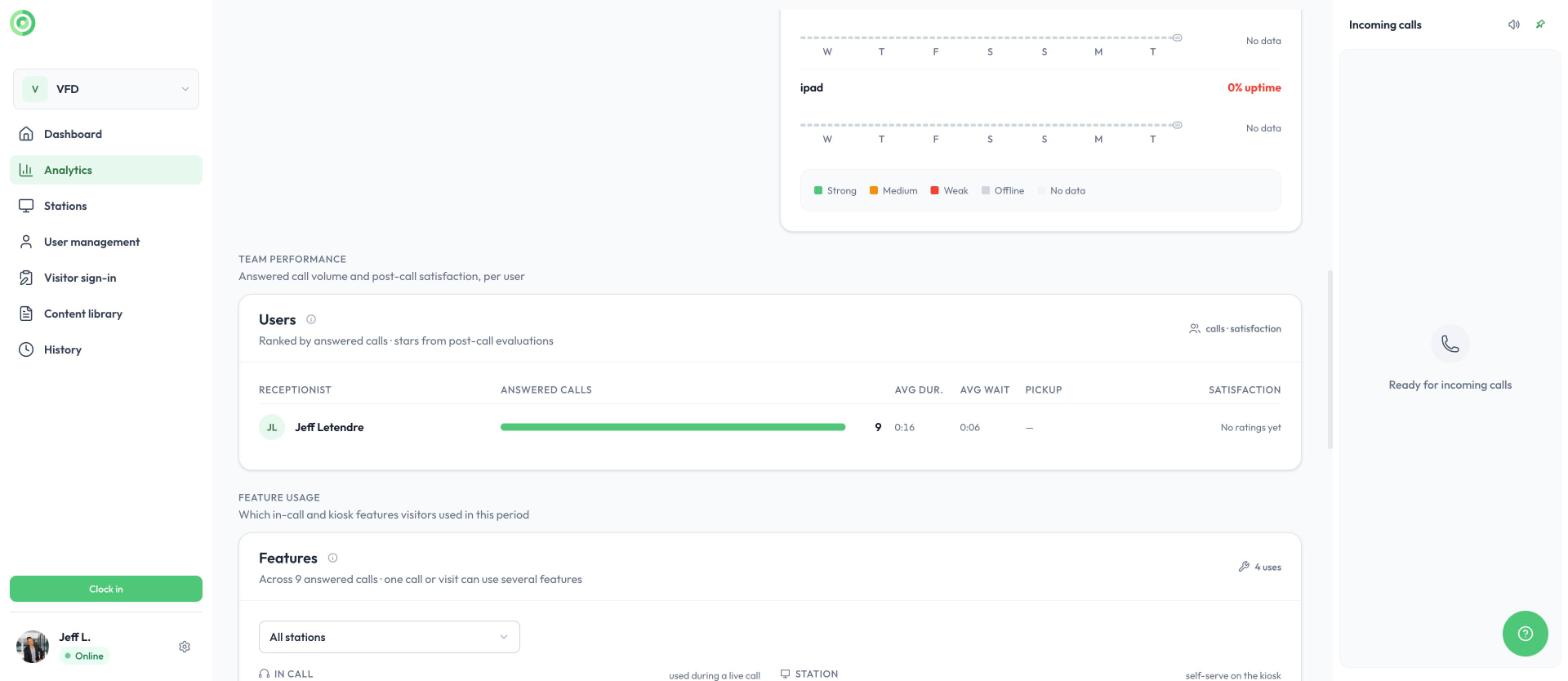
Appels répondus et satisfaction par utilisateur
Les utilisateurs sont classés selon le nombre d'appels auxquels ils ont répondu, avec leur durée moyenne d'appel, leur attente moyenne, leur taux de prise d'appel et leur satisfaction.
La satisfaction provient des évaluations par étoiles que les visiteurs laissent à la fin d'un appel. Pour les recueillir, un administrateur active Évaluation par étoiles (Star review) sous Paramètres > Organisation > Fonctionnalités (Settings > Organization > Features). Tant que les visiteurs n'ont pas évalué leurs appels, la colonne affiche Aucune évaluation pour l'instant (No ratings yet). Pour en savoir plus, consultez Menu des paramètres.
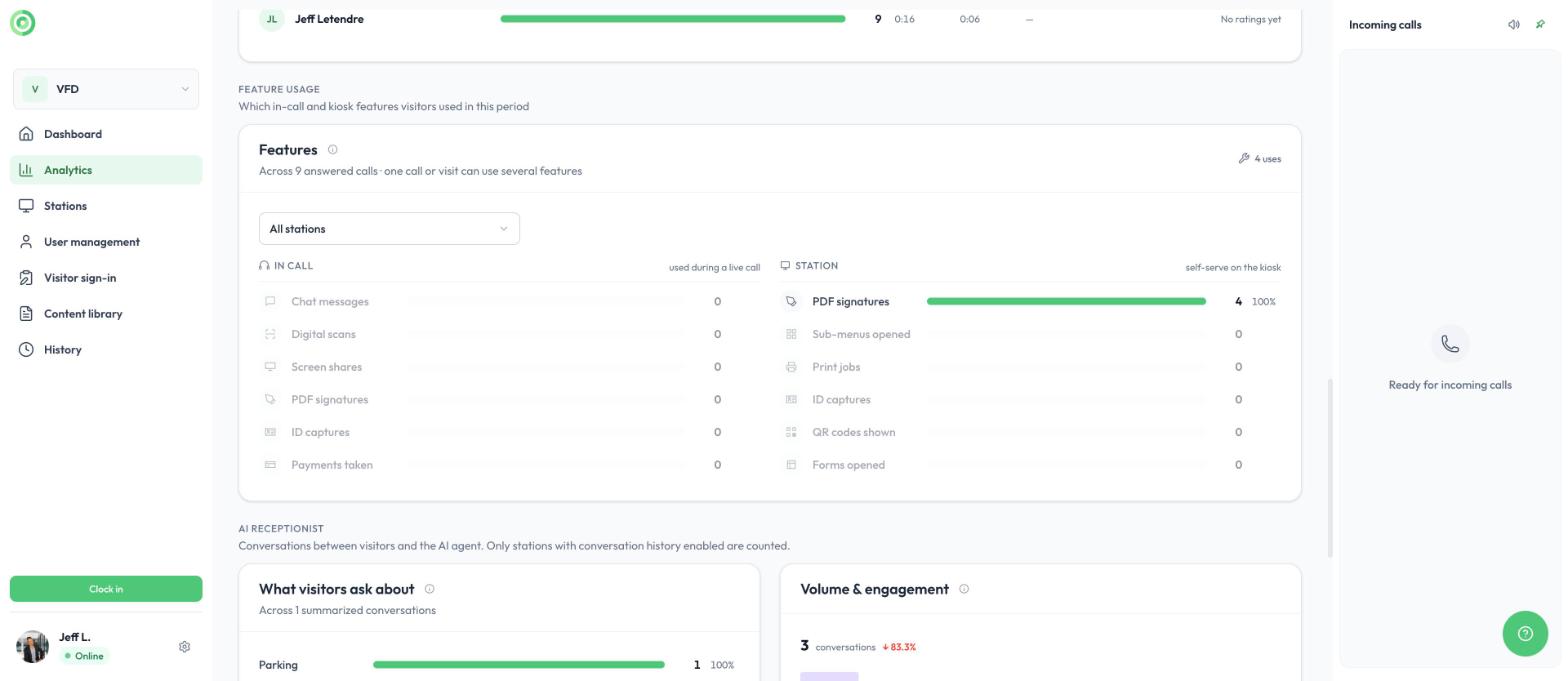
Utilisation des fonctionnalités
Les fonctionnalités que les visiteurs ont utilisées pendant la période. Un même appel ou une même visite peut utiliser plusieurs fonctionnalités. Utilisez le menu des stations pour voir toutes les stations ou une seule.
- En appel (In call) (utilisées pendant un appel en direct) : messages de clavardage, numérisations, partages d'écran, signatures de PDF, captures de pièces d'identité et paiements reçus.
- Station (libre-service sur la station) : signatures de PDF, sous-menus ouverts, impressions, captures de pièces d'identité, codes QR affichés et formulaires ouverts.
Réceptionniste IA
Les conversations entre les visiteurs et l'agent IA. Seules les stations dont l'historique des conversations est activé sont comptées.
- Sujets des questions des visiteurs (What visitors ask about) : les sujets les plus fréquents, comme le stationnement, l'itinéraire ou les rendez-vous.
- Volume et engagement (Volume and engagement) : le nombre de conversations, le nombre de visiteurs qui ont répondu à l'agent, le taux de réponse, le nombre moyen d'échanges et la durée moyenne.
- Où l'agent est utilisé (Where the agent is used) : pour chaque station, le nombre de visiteurs que l'agent a accueillis et le nombre qui lui ont répondu.
- Langues (Languages) : les langues parlées par les visiteurs.
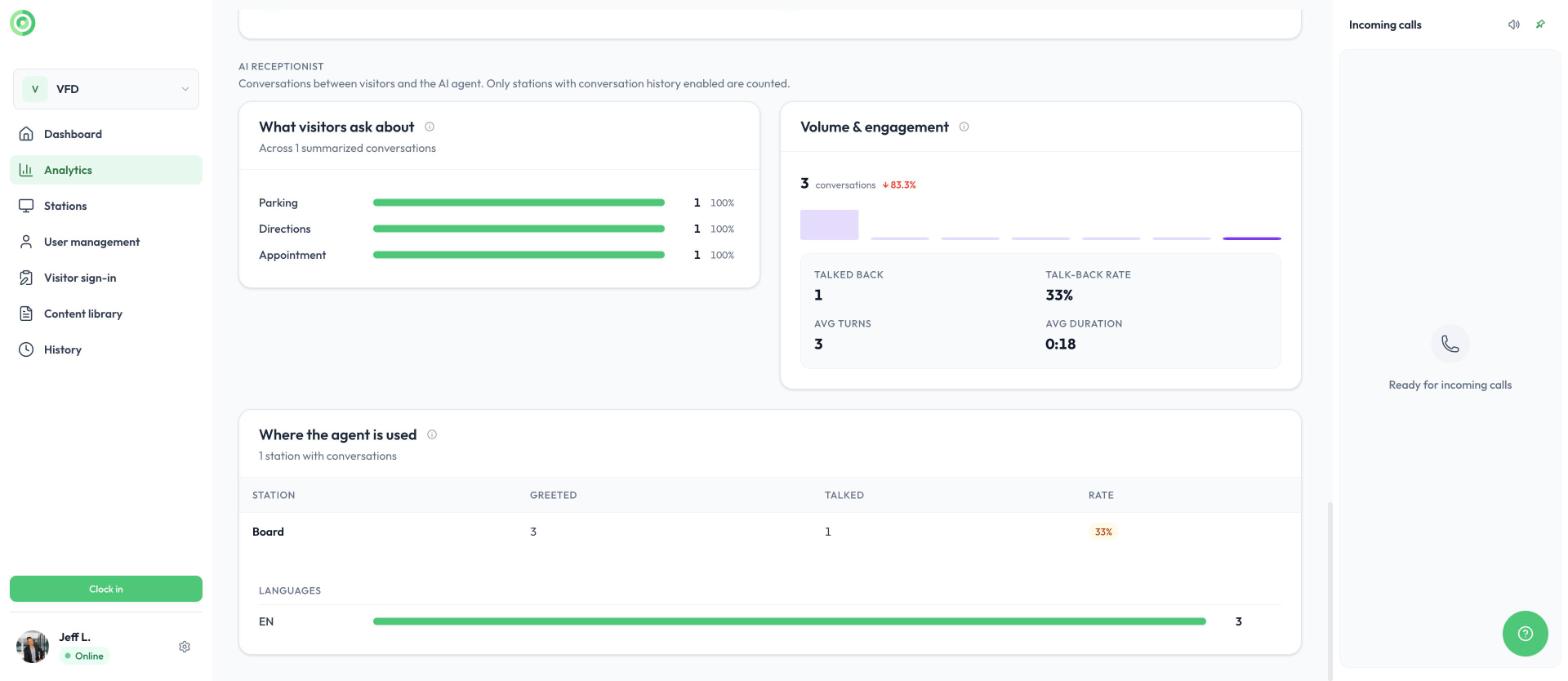
Pour lire les conversations complètes, allez dans Historique > Conversations IA (History > AI conversations). Pour configurer l'agent, consultez le Guide de configuration de l'agent IA.
Onglet Réseau
L'onglet Réseau (Network) montre la santé de la connexion de vos stations et de vos utilisateurs, pour que vous puissiez repérer un problème avant un visiteur.
- Disponibilité du parc (Fleet uptime) : la proportion du temps pendant laquelle vos stations étaient en ligne pendant la période.
- Temps de réponse moy. (Avg response time) : la rapidité avec laquelle vos stations répondent, en millisecondes. Plus c'est bas, mieux c'est.
- À surveiller (Need attention) : les stations hors ligne ou dont la connexion est faible.
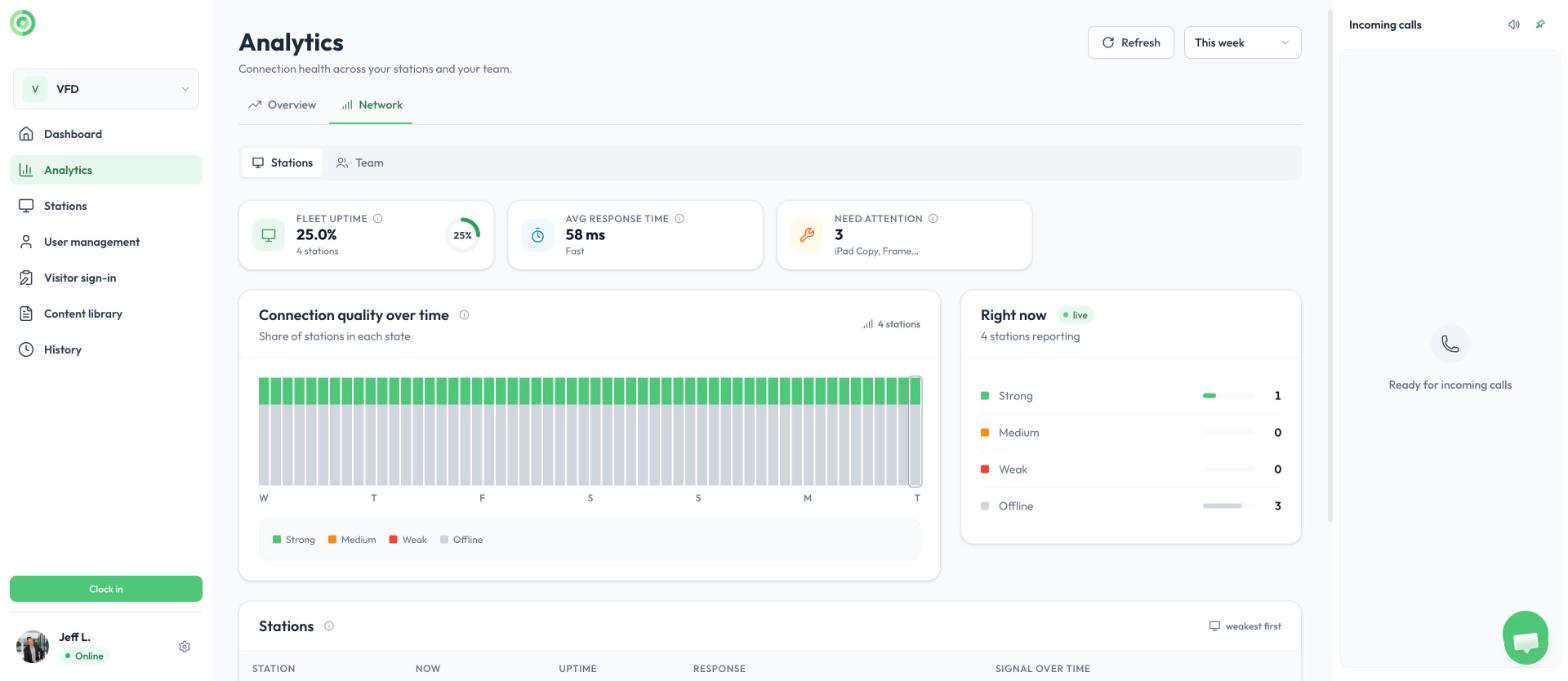
Qualité de connexion au fil du temps (Connection quality over time) montre la proportion de stations dans chaque état, jour par jour, et En ce moment (Right now) montre le nombre en direct. Le tableau en dessous liste chaque station, de la plus faible à la plus forte, avec son état actuel, sa disponibilité, son temps de réponse et son signal au fil du temps. Utilisez le sélecteur pour voir plutôt la qualité de connexion de vos utilisateurs.
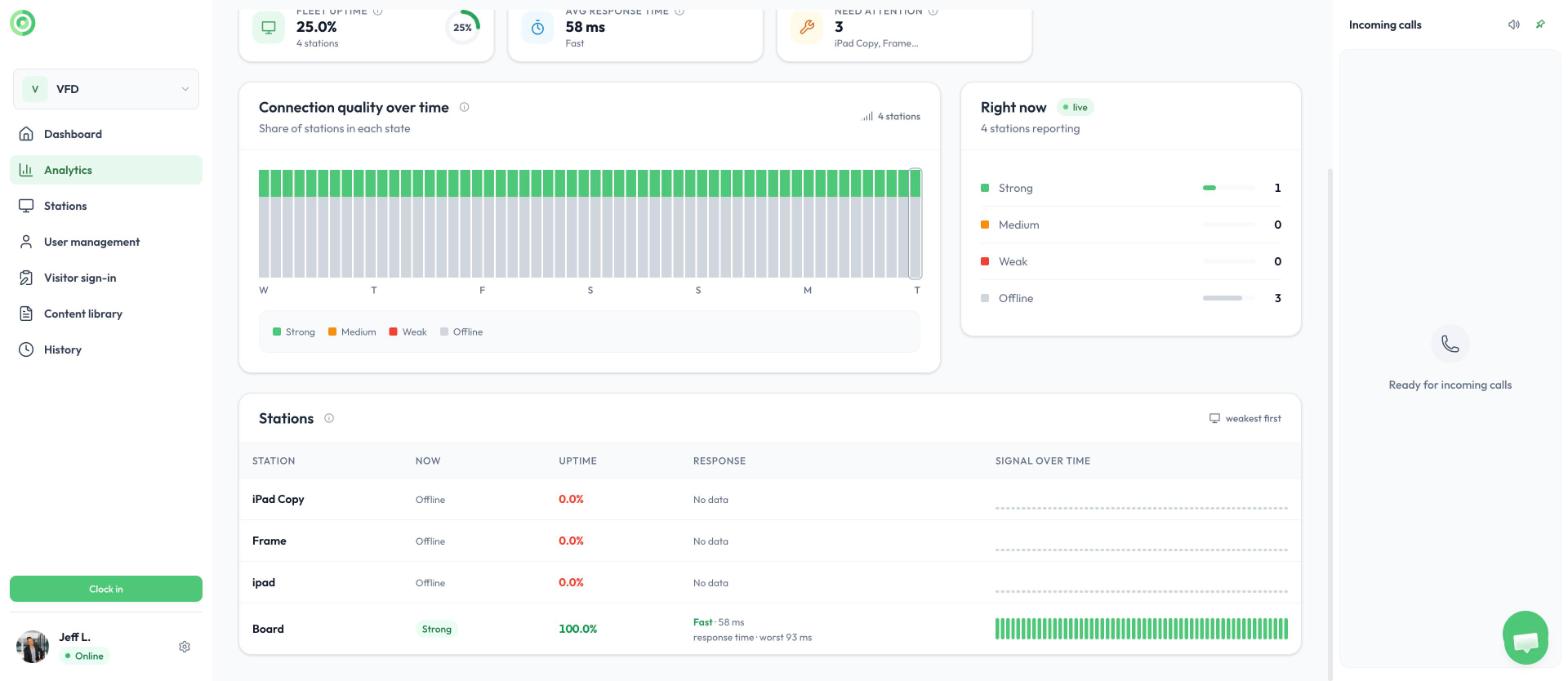
États de connexion
- Forte (Strong) : la connexion est bonne et les appels devraient bien fonctionner.
- Moyenne (Medium) : la connexion fonctionne, mais la qualité vidéo peut baisser par moments.
- Faible (Weak) : les appels peuvent figer, ralentir ou se déconnecter.
- Hors ligne (Offline) : la station n'est pas connectée et ne peut ni recevoir ni passer d'appels.
- Aucune donnée (No data) : la station n'a rien transmis pendant la période, par exemple parce qu'elle n'a jamais été allumée.
Lorsqu'une station doit être vérifiée
- Vérifiez que l'appareil est allumé, branché et pas en veille.
- Vérifiez que la page de la station est ouverte dans le navigateur de l'appareil.
- Vérifiez la connexion Internet. Une connexion filaire est plus fiable que le Wi-Fi.
- Rechargez la station avec l'icône d'actualisation à côté d'elle sur la page d'accueil du tableau de bord ou dans Stations.
- Si le problème persiste, demandez à votre service informatique d'autoriser l'accès réseau indiqué dans le Guide de dépannage, pare-feu, autorisations.
Bon à savoir : la facturation se fait par station activée, y compris les stations hors ligne. Supprimez les stations que vous n'utilisez plus. Pour en savoir plus, consultez Créer des stations.
Besoin d'aide supplémentaire?
Communiquez avec nous par clavardage en direct.