
Documents, PDF, codes QR et iFrames
Documents, PDF, codes QR et iFrames
Virtual Front Desk vous permet de faire presque tout ce qu’une réceptionniste ferait derrière un comptoir. Vous pouvez montrer aux visiteurs un PDF, un code QR ou une page Web (iFrame) à partir d’un bouton de la station, les inclure dans un formulaire d’enregistrement des visiteurs, ou les envoyer à l’écran de la station pendant un appel vidéo en direct. Les PDF peuvent aussi être signés par les visiteurs ou envoyés à une imprimante.
Tout commence dans la Bibliothèque de contenu (Content library), dans le menu principal à gauche. La Bibliothèque de contenu comporte quatre onglets :
- Documents (Documents) : fichiers PDF.
- Codes QR (QR codes) : liens que les visiteurs balaient avec leur téléphone.
- Iframes (Iframes) : pages Web, formulaires en ligne et applications Web affichés sur la station.
- Contexte IA (AI context) : information utilisée par la réceptionniste IA. Pour en savoir plus, consultez le Guide de configuration de l’agent IA.
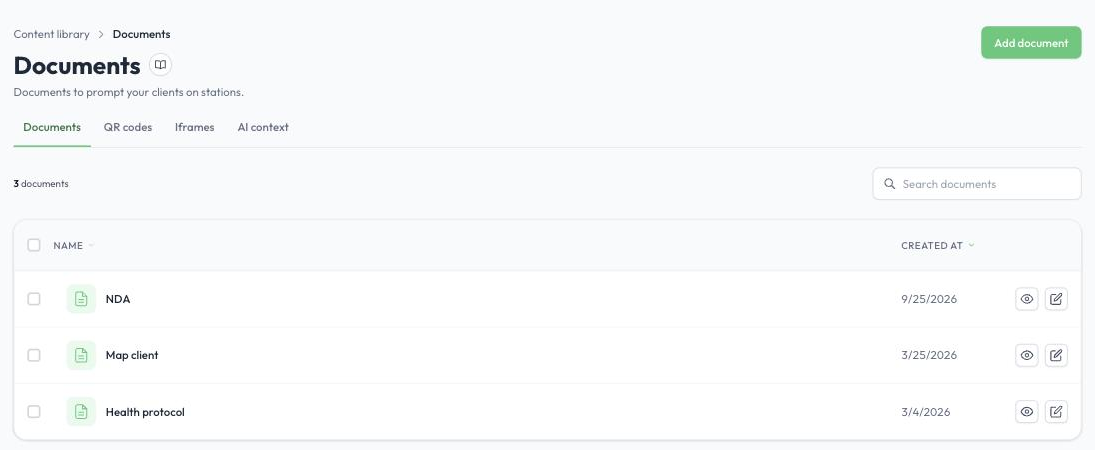
La Bibliothèque de contenu, onglet Documents
Documents (PDF)
Ajouter un document
- Dans le menu principal, cliquez sur Bibliothèque de contenu, puis ouvrez l’onglet Documents.
- Cliquez sur Ajouter un document (Add document).
- Entrez un Nom du document (Document name) et téléversez votre fichier PDF.
- Cliquez sur Ajouter un document.
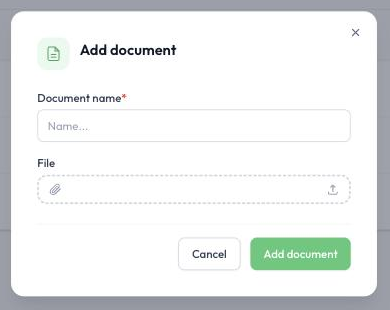
Ajout d’un document
Utilisez l’icône d’œil pour prévisualiser un document et l’icône de crayon pour le modifier.
Où utiliser un document
- Sur un bouton de station : réglez l’action du bouton à PDF pour que les visiteurs puissent ouvrir le document depuis l’écran d’accueil.
- Dans un formulaire d’enregistrement des visiteurs : les visiteurs consultent le PDF et, au besoin, le signent. Voir Afficher un document ou un iFrame dans un formulaire d’enregistrement ci-dessous.
- Pendant un appel vidéo en direct : affichez le PDF à l’écran de la station, demandez au visiteur d’ajouter son nom, son courriel et sa signature, ou envoyez-le à une imprimante connectée à la station.
Astuce : Une façon simple de permettre aux visiteurs de conserver une copie d’un PDF est de créer un code QR qui y mène. Les visiteurs balaient le code et téléchargent le document sur leur propre appareil.
Codes QR
Ajouter un code QR
- Dans la Bibliothèque de contenu, ouvrez l’onglet Codes QR.
- Cliquez sur Ajouter un code QR (Add QR code).
- Entrez un Nom du code QR (QR code name) et l’URL du code QR (QR code URL). L’adresse complète, y compris https://, est requise.
- Cliquez sur Ajouter un code QR.
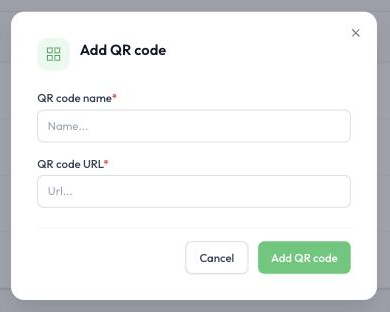
Ajout d’un code QR
Où utiliser un code QR
- Sur un bouton de station : réglez l’action du bouton à Code QR (QR code) et sélectionnez l’un de vos codes QR. Les visiteurs appuient sur le bouton pour afficher le code et le balaient avec leur téléphone.
- En permanence sur l’écran d’accueil : ouvrez la station, allez dans Paramètres > Paramètres avancés (Settings > Advanced settings) et activez Code QR sur la page d’accueil (QR code on welcome page).
- Pendant un appel vidéo en direct : envoyez instantanément un code QR à l’écran de la station en entrant une URL complète. Pour en savoir plus, consultez Fonctionnalités d’appel en direct.
iFrames (pages Web, formulaires en ligne et applications Web)
Un iFrame affiche une page Web à l’intérieur de la station Virtual Front Desk. Vous pouvez l’utiliser pour des formulaires en ligne à remplir (comme Jotform ou Microsoft Forms), des sites Web, des cartes ou des applications Web comme Google Agenda.
Important : aucune redirection permise. Les iFrames ne prennent pas en charge les redirections. Si la page intégrée tente d’envoyer le visiteur vers une autre adresse, l’iFrame ne se chargera pas. Tout site Web, formulaire ou application Web affiché dans un iFrame doit rester dans le même domaine.
De plus, certains sites Web et certaines applications ne permettent pas d’être intégrés dans un iFrame. Si un iFrame ne se charge pas, cette restriction en est la cause la plus probable.
Ajouter un iFrame
- Dans la Bibliothèque de contenu, ouvrez l’onglet Iframes.
- Cliquez sur Ajouter un iframe (Add iframe).
- Entrez un Nom de l’iframe (Iframe name) et l’URL de l’iframe (Iframe URL), y compris https://.
- Cliquez sur Ajouter un iframe.
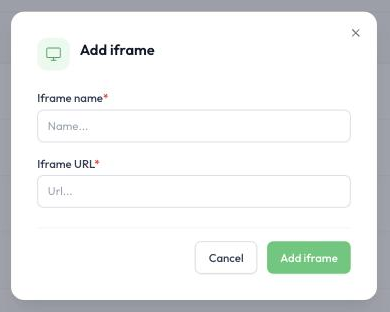
Ajout d’un iFrame
Afficher un iFrame à partir d’un bouton
- Dans le menu principal, cliquez sur Stations (Stations), ouvrez la station et allez dans l’onglet Boutons (Buttons).
- Cliquez sur Ajouter un bouton (Add button), ou cliquez sur l’icône de crayon pour modifier un bouton existant.
- Sous Action du bouton (Button action), sélectionnez iFrame.
- Sous Détails de l’option (Option details), ouvrez Sélectionner un iFrame (Select iFrame) et sélectionnez un ou plusieurs iFrames. Lorsque vous en sélectionnez plus d’un, les visiteurs voient un sous-menu qui les présente tous.
- Cliquez sur Enregistrer les modifications (Save changes).
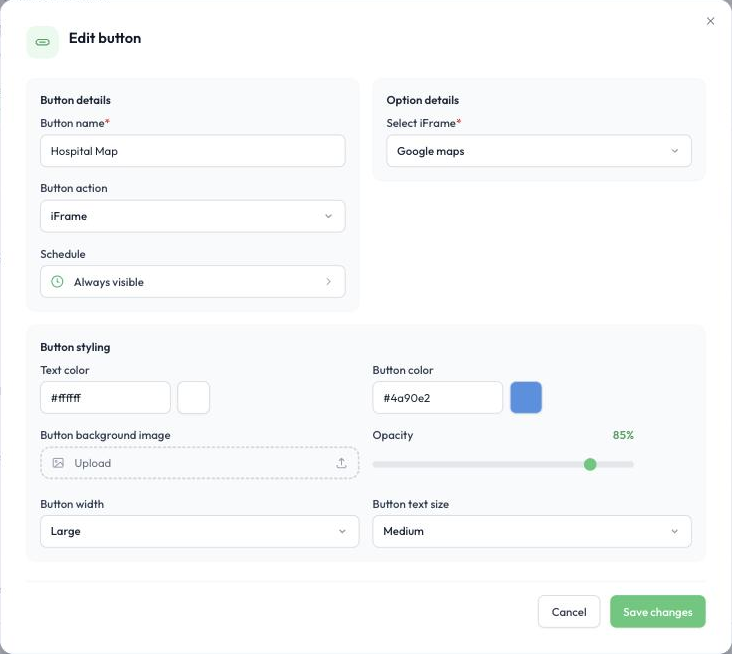
Réglage d’iFrame comme action de bouton
La même liste Action du bouton comprend aussi PDF et Code QR, qui fonctionnent de la même façon avec les documents et les codes QR de votre Bibliothèque de contenu.
Diviser l’écran de la station avec un iFrame
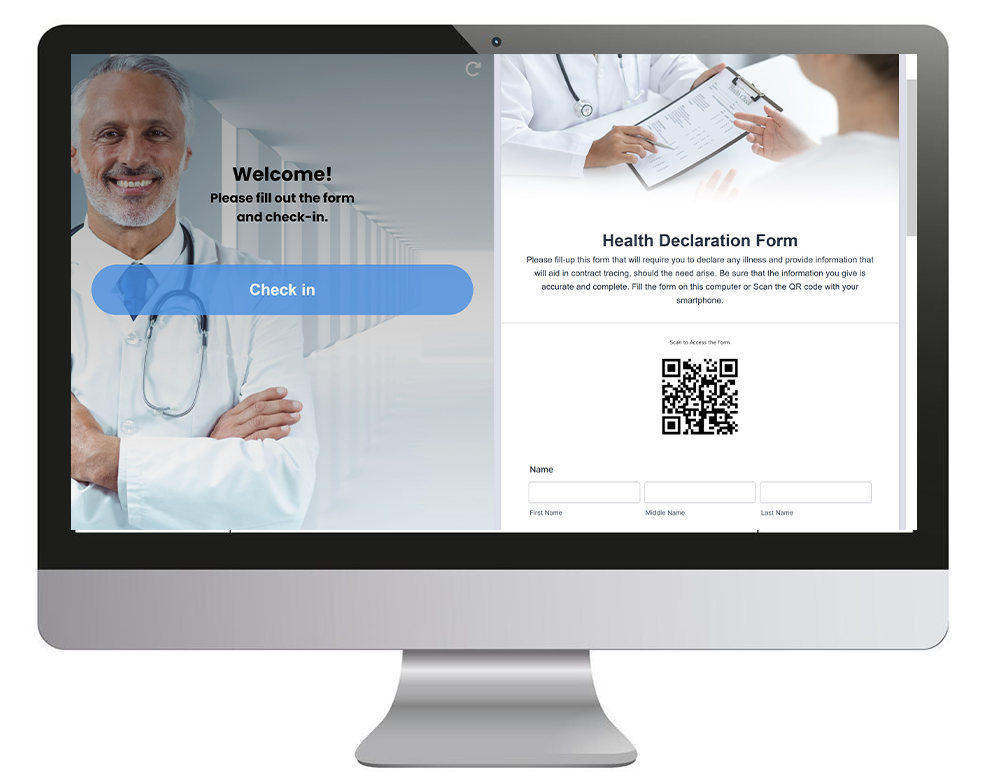
Vous pouvez afficher une page Web en permanence à côté des boutons d’appel sur l’écran d’accueil de la station.
- Ouvrez la station et allez dans l’onglet Paramètres (Settings).
- Sous Paramètres avancés (Advanced settings), activez Diviser votre écran avec un iFrame ou une vidéo (Split your screen with an iFrame or Video).
- Entrez l’URL complète de la page que vous voulez afficher.
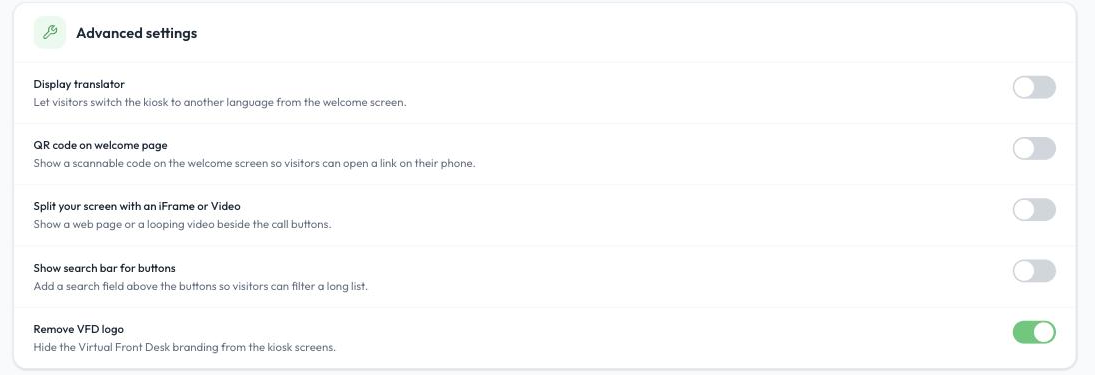
Paramètres avancés de la station
L’écran d’accueil est divisé en deux; vous devrez donc peut-être ajuster les boutons, le logo, l’arrière-plan et le message de bienvenue de votre station pour qu’ils tiennent dans l’espace réduit. La même option peut afficher une vidéo en boucle au lieu d’une page Web. Pour en savoir plus, consultez Personnalisation, logo et images et vidéos d’arrière-plan.
Afficher un document ou un iFrame dans un formulaire d’enregistrement
Un formulaire d’enregistrement des visiteurs peut inclure un PDF à consulter et à signer, ou un iFrame lorsque vous avez besoin d’un formulaire plus complexe que ce que permettent les champs intégrés.
- Dans le menu principal, cliquez sur Enregistrement des visiteurs (Visitor sign-in) et ouvrez votre formulaire avec l’icône de crayon.
- Allez dans l’onglet Formulaire d’enregistrement (Sign-in form).
- Activez Documents / iFrame (Documents / iFrame).
- Sous Choisir le type de contenu (Choose content type), sélectionnez l’une des options suivantes :
- Document (PDF) (Document (PDF)) : choisissez un document dans votre Bibliothèque de contenu, ou cliquez sur Téléverser un document (Upload document). Activez Signature requise (Requires signature) si les visiteurs doivent le signer.
- Contenu personnalisé (iframe) (Custom content (iframe)) : sélectionnez la page Web ou le formulaire à afficher.
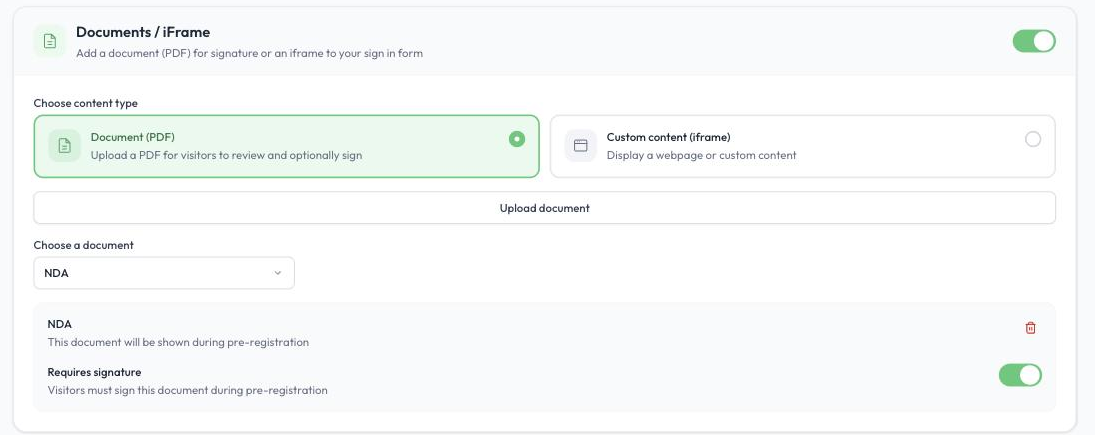
La section Documents / iFrame d’un formulaire d’enregistrement
Pour en savoir plus, consultez Enregistrement des visiteurs, départ et enregistrement express par code QR.
Envoyer du contenu pendant un appel vidéo en direct
Pendant un appel vidéo en direct, les outils de documents au bas de la fenêtre d’appel vous permettent de :
- Afficher un PDF de votre Bibliothèque de contenu à l’écran de la station et le faire signer par le visiteur.
- Téléverser un PDF depuis votre ordinateur et l’envoyer directement à l’écran de la station, sans l’ajouter d’abord à la Bibliothèque de contenu.
- Envoyer un PDF à une imprimante connectée à la station.
- Envoyer un code QR à l’écran de la station en entrant une URL complète.
- Afficher un iFrame de votre Bibliothèque de contenu à l’écran de la station.
Les iFrames doivent être ajoutés à la Bibliothèque de contenu avant de pouvoir être envoyés pendant un appel. Les PDF peuvent provenir de la Bibliothèque de contenu ou être téléversés pendant l’appel, et les codes QR peuvent être entrés directement. Pour en savoir plus, consultez Fonctionnalités d’appel en direct et Imprimante, impression de badges et de documents.