
Groupes Azure
Groupes Azure
Les groupes Azure vous permettent d’importer en une seule fois un groupe et tous ses utilisateurs depuis votre Azure Active Directory (Microsoft Entra ID), et de l’utiliser pour créer un répertoire des employés sur votre station.
Les groupes Azure restent synchronisés avec Azure. Lorsque des utilisateurs sont ajoutés au groupe ou retirés de celui-ci dans votre portail Azure, les changements sont appliqués automatiquement dans Virtual Front Desk.
Pour utiliser les groupes Azure, vous devez d’abord compléter l’intégration Microsoft Teams.
Étape 1. Connecter votre répertoire Azure
- Cliquez sur l’icône d’engrenage à côté de votre nom, puis, sous Organisation (Organization), sélectionnez Intégrations (Integrations).
- Sous Répertoire Microsoft Azure (Microsoft Azure directory), connectez votre répertoire.
- Choisissez entre l’accès complet au répertoire (full directory access) et l’accès à vos groupes seulement (your groups only).
- Acceptez la demande d’autorisations de Microsoft.
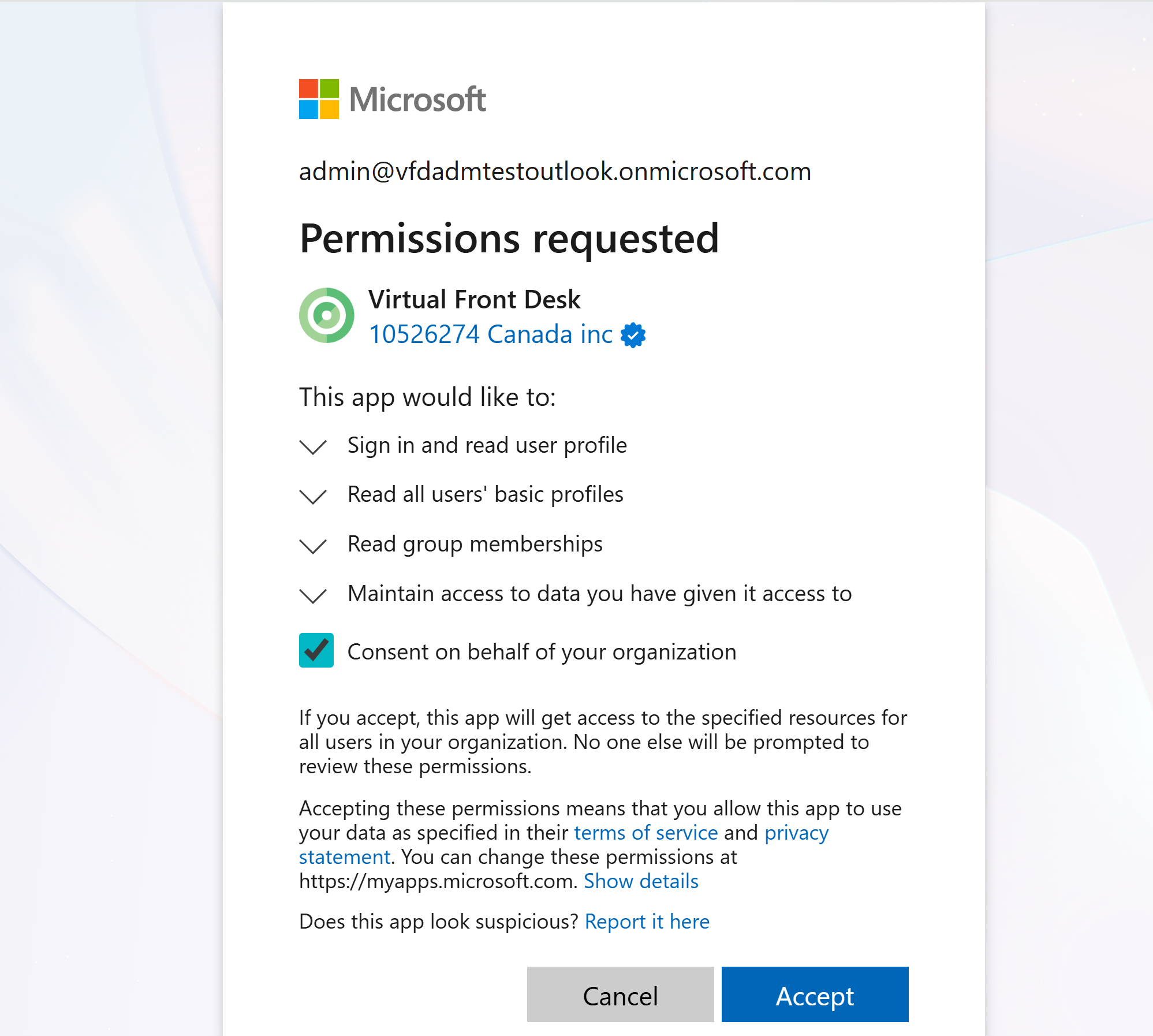
La demande d’autorisations de Microsoft
La page Intégrations indique votre niveau d’accès actuel.

L’intégration Répertoire Microsoft Azure
Étape 2. Synchroniser un groupe Azure
- Dans le menu principal, cliquez sur Gestion des utilisateurs (User management), puis ouvrez l’onglet Groupes (Groups).
- Sous Synchroniser avec Azure (Sync with Azure), recherchez le groupe Azure dans Sélectionner un groupe Azure pour créer un répertoire des employés (Select an Azure group to create an Employee Directory).
- Sélectionnez le groupe pour l’importer avec tous ses utilisateurs.

Synchroniser avec Azure dans l’onglet Groupes
Le compteur Synchronisés depuis Azure (Synced from Azure) en haut de l’onglet Groupes indique combien de vos groupes sont liés à Azure.
Étape 3. Ajouter le répertoire des employés à votre station
Sur votre station, créez un bouton avec l’action Appel vidéo de groupe (Video call group) et sélectionnez le groupe Azure. Les visiteurs peuvent ensuite trouver et appeler n’importe qui dans le groupe.
Fonctionnement de la synchronisation
- Les nouveaux utilisateurs trouvés dans le groupe Azure sont ajoutés à votre liste d’utilisateurs et au groupe.
- Les utilisateurs retirés du groupe Azure sont retirés du groupe seulement. Ils demeurent dans votre liste d’utilisateurs, car ils peuvent être utilisés ailleurs. Pour les supprimer complètement, supprimez-les dans Gestion des utilisateurs > Utilisateurs (User management > Users).
Remarque : dans un formulaire d’enregistrement des visiteurs, un groupe Azure fonctionne comme un groupe régulier. Son option de file d’attente d’appels est activée par défaut pour éviter les appels en conférence dans Microsoft Teams.
Pour en savoir plus sur les groupes, lisez Groupes et file d’attente d’appels.