
Message d'urgence
Message d'urgence
En cas d'urgence, comme une alarme incendie, une évacuation, un confinement ou des conditions météorologiques extrêmes, vous pouvez envoyer un message texte (SMS) à chaque visiteur qui se trouve encore dans votre bâtiment. Le message d'urgence s'envoie depuis votre tableau de bord en quelques clics, et les visiteurs reçoivent vos consignes sur leur propre téléphone, où qu'ils se trouvent dans le bâtiment.
Remarque : Seuls les propriétaires, les administrateurs et les gestionnaires peuvent envoyer des messages d'urgence.
Qui reçoit le message d'urgence
Le message est envoyé à chaque visiteur qui :
- s'est enregistré à l'une de vos stations aujourd'hui,
- n'a pas encore signalé son départ,
- a saisi un numéro de cellulaire lors de son enregistrement, et
- s'est enregistré avec un formulaire d'enregistrement pour lequel l'option Message d'urgence (Emergency message) est activée.
Avant de commencer : préparez votre formulaire d'enregistrement
Faites-le une fois pour chaque formulaire d'enregistrement, afin que vos visiteurs puissent être joints en cas d'urgence.
- Dans le menu principal, cliquez sur Enregistrement des visiteurs (Visitor sign-in), puis sur l'icône de modification de votre formulaire.
- Dans l'onglet Formulaire d'enregistrement (Sign-in form), cliquez sur Ajouter un champ (Add field), choisissez le type de champ Numéro de cellulaire (Mobile number) et donnez-lui un nom, par exemple « Numéro de cellulaire ». Nous vous recommandons de le rendre obligatoire, afin que chaque visiteur laisse un numéro.
- Dans l'onglet Options, sous Fonctionnalités avancées (Advanced features), activez Message d'urgence. Cette option devient disponible dès que le formulaire contient un champ de numéro de cellulaire.
- Enregistrez votre formulaire.
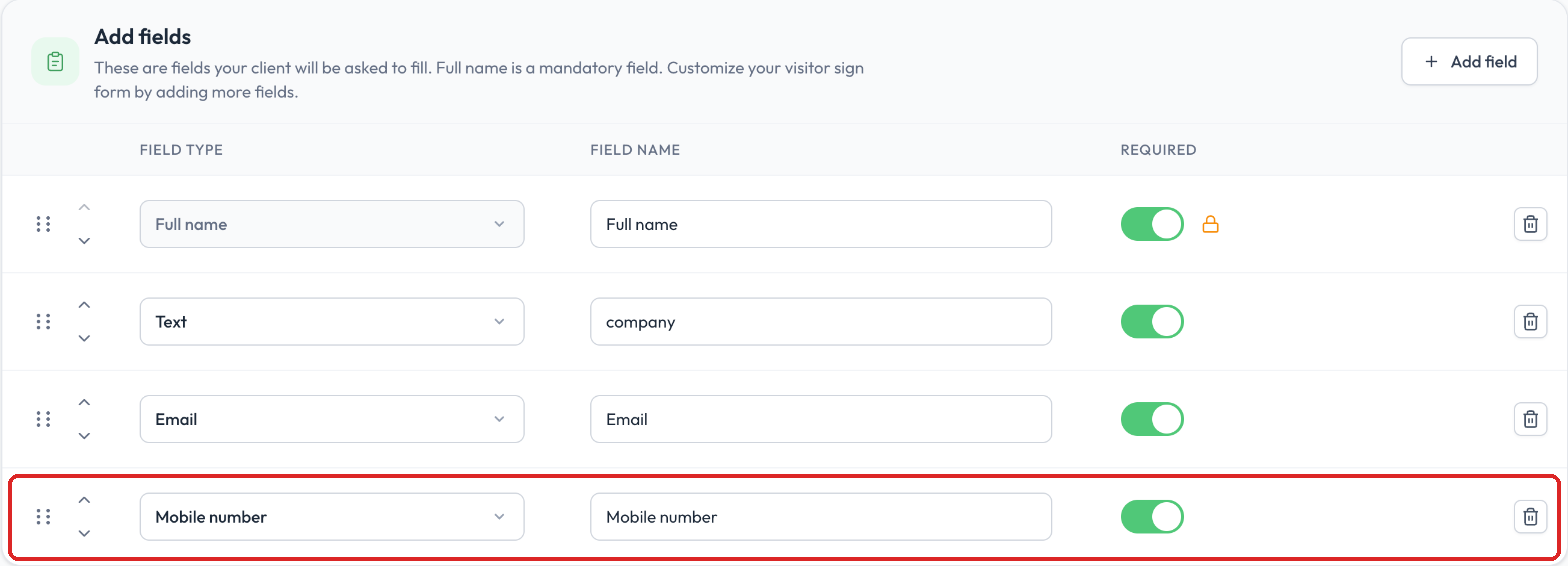
Le champ Numéro de cellulaire dans l'onglet Formulaire d'enregistrement

L'option Message d'urgence activée dans l'onglet Options
Conseil : Activez aussi Départ (Sign out) dans le même onglet, pour que les visiteurs signalent leur départ en quittant les lieux. Votre liste des visiteurs sur place reste ainsi exacte, et seules les personnes encore présentes dans le bâtiment reçoivent le message. Pour en savoir plus, lisez Enregistrement des visiteurs, départ et enregistrement express par code QR.
Envoyer un message d'urgence
- Dans le menu principal, cliquez sur Historique (History), puis sur Journaux d'enregistrement (Sign-in logs).
- Cliquez sur Message d'urgence en haut à droite.

Le bouton Message d'urgence dans les Journaux d'enregistrement
- Vérifiez l'Objet (Subject) et le Message. Un message par défaut est prêt à l'emploi, et vous pouvez le modifier pour donner des consignes claires aux visiteurs. Cliquez sur Enregistrer comme modèle (Save as template) pour réutiliser votre message la prochaine fois.
- Sous Envoyer aux emplacements (Send to locations), choisissez les emplacements qui reçoivent le message. Tous les emplacements sont sélectionnés par défaut; cliquez sur Tout désélectionner (Deselect all) pour choisir seulement ceux qui sont concernés.
- Facultatif : sous Tester sur votre appareil (Test on your device), saisissez votre propre numéro de cellulaire et cliquez sur Envoyer le test (Send test) pour voir à quoi ressemble le message. Seul votre numéro reçoit le test; aucun visiteur n'est avisé.
- Cliquez sur Suivant (Next) pour vérifier votre message.
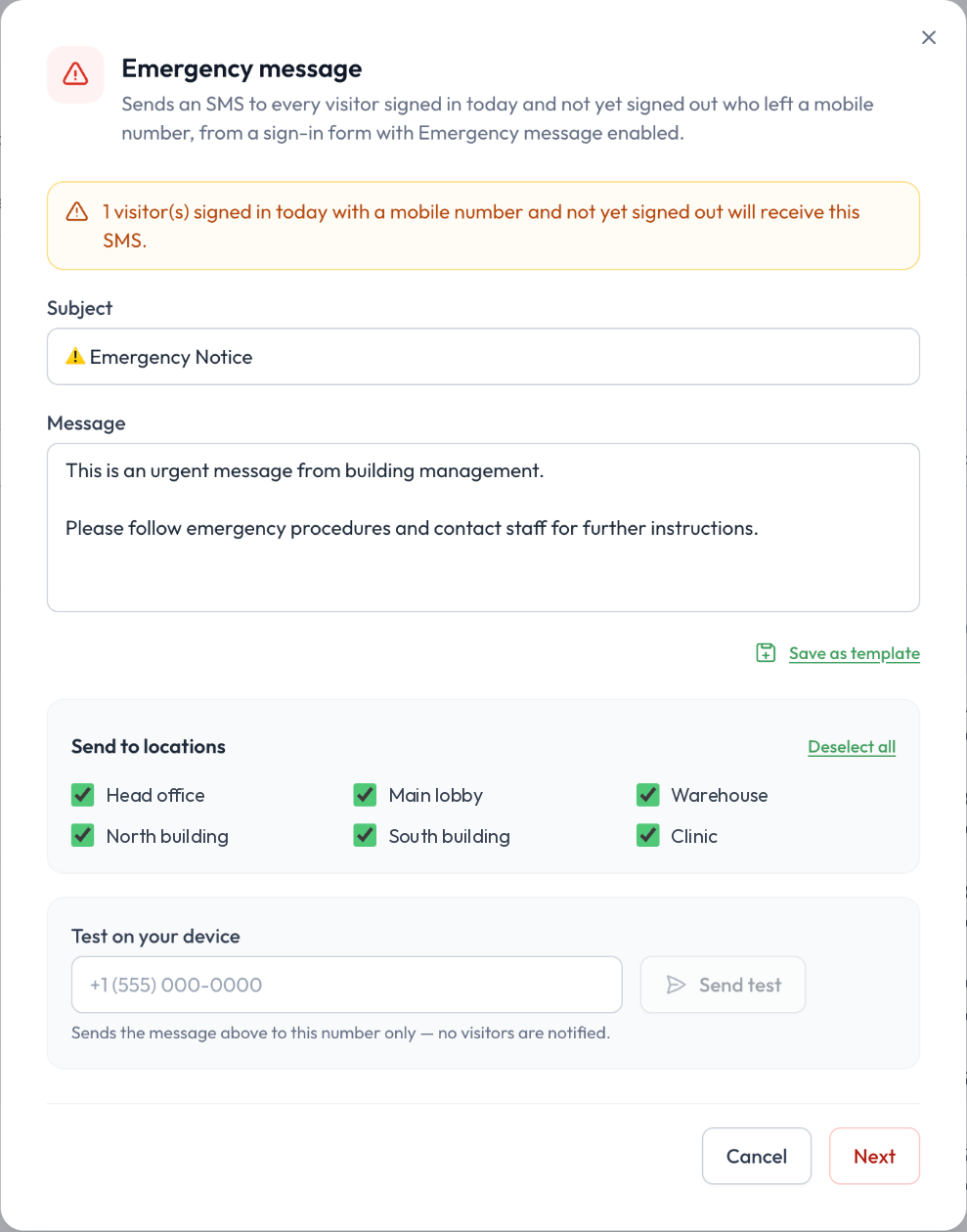
La fenêtre Message d'urgence
- La fenêtre Confirmer le message d'urgence (Confirm emergency message) affiche votre objet et votre message. Vérifiez-les, puis cliquez sur Envoyer maintenant (Send now). Le message est envoyé immédiatement à chaque visiteur qui remplit les conditions ci-dessus. Cette action est irréversible.
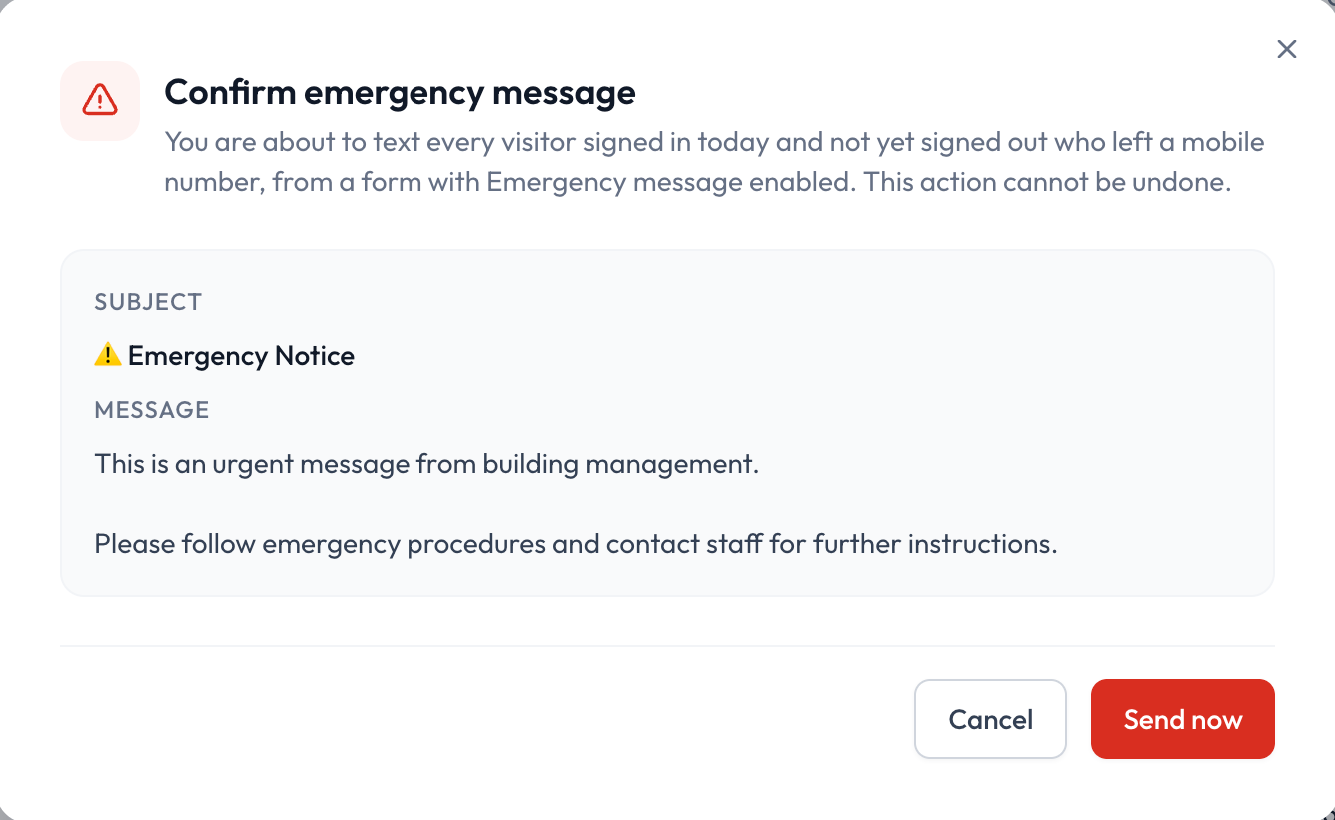
La fenêtre Confirmer le message d'urgence
Remarque : La bannière en haut de la fenêtre Message d'urgence indique combien de visiteurs recevront le SMS. Si elle indique « No sign-in form has emergency alerts turned on » (aucun formulaire d'enregistrement n'a les alertes d'urgence activées), aucun de vos formulaires n'est encore prêt. Suivez les étapes de la section Avant de commencer ci-dessus.
Conseils
- Préparez vos modèles à l'avance. Enregistrez un modèle pour chaque situation, comme une évacuation en cas d'incendie, un confinement ou une fermeture du bâtiment, afin de pouvoir envoyer le bon message en quelques secondes.
- Faites un test avant d'en avoir besoin. Envoyez un test sur votre propre téléphone lorsque vous configurez la fonctionnalité, puis de nouveau après avoir modifié vos modèles.
- Rédigez des messages courts et clairs. Dites aux visiteurs ce qui se passe, quoi faire et où aller.
- Vérifiez qui est sur place. Vos Journaux d'enregistrement indiquent quels visiteurs se trouvent encore dans le bâtiment. Pour en savoir plus, lisez Historique.
Besoin d'aide?
Communiquez avec nous par le clavardage en direct.