
Intégration OKTA : connexion SSO
Intégration Okta, connexion SSO
Méthodes de connexion
Virtual Front Desk prend en charge plusieurs méthodes de connexion :
- Courriel et mot de passe : identifiants standard créés lors de votre inscription.
- SSO Microsoft : connectez-vous avec votre compte professionnel Microsoft (Microsoft Entra ID).
- SSO Google : connectez-vous avec votre compte Google Workspace.
- Okta : pour les organisations qui ont besoin d'une gestion centralisée des identités et d'une couche de sécurité supplémentaire.
Chaque utilisateur ne peut avoir qu'une seule méthode de connexion active à la fois. Pour faire passer un utilisateur d'une méthode à une autre, par exemple de SSO Google à Okta, un administrateur ouvre Gestion des utilisateurs (User management), clique sur l'icône de crayon à côté de l'utilisateur, puis clique sur Réinitialiser la méthode de connexion (Reset login method). La méthode que l'utilisateur choisit à sa prochaine connexion devient sa nouvelle méthode de connexion. La colonne Connexion (Log in) de la liste des utilisateurs indique la méthode actuelle de chaque utilisateur.
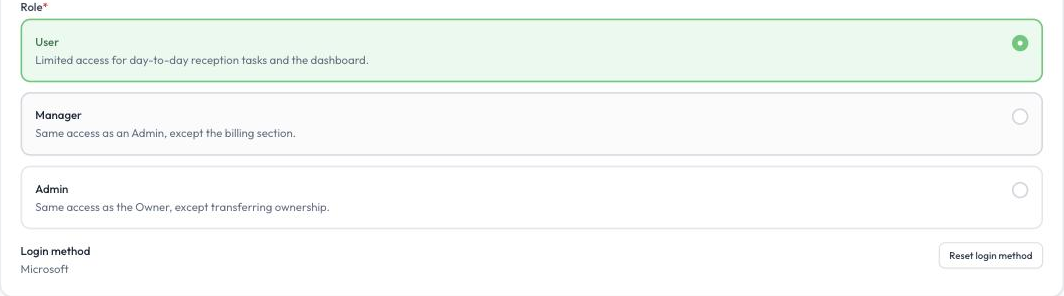
La méthode de connexion (Login method) d'un utilisateur, avec le bouton Réinitialiser la méthode de connexion
Connecter Okta à Virtual Front Desk
Ce guide vous explique comment connecter Okta afin que les membres de votre organisation puissent se connecter à Virtual Front Desk avec leurs identifiants Okta existants. L'intégration Okta est offerte dans tous les forfaits.
Étape 1. Créer une intégration d'application dans Okta
- Dans votre console d'administration Okta (Okta Admin Console), allez à Applications > Applications et cliquez sur Create App Integration.
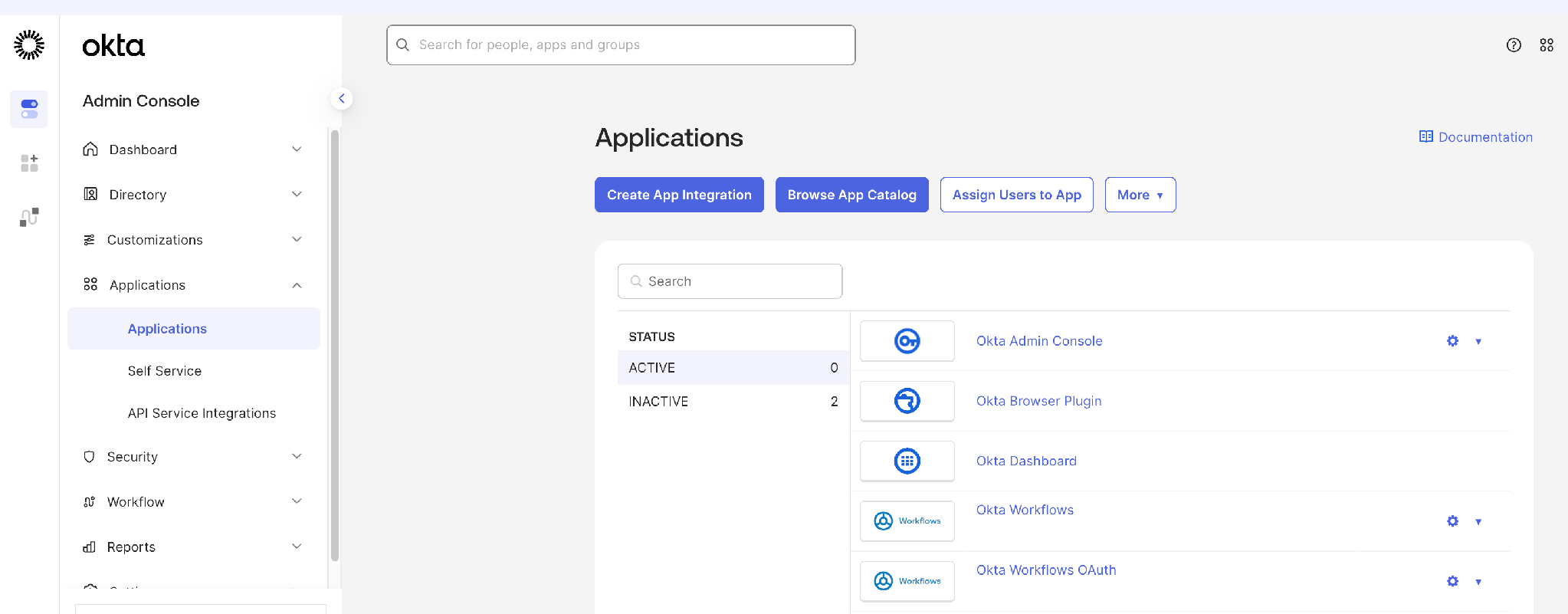
La page Applications de la console d'administration Okta
- Sous Sign-in method, sélectionnez OIDC - OpenID Connect. Sous Application type, sélectionnez Web Application. Cliquez sur Next.
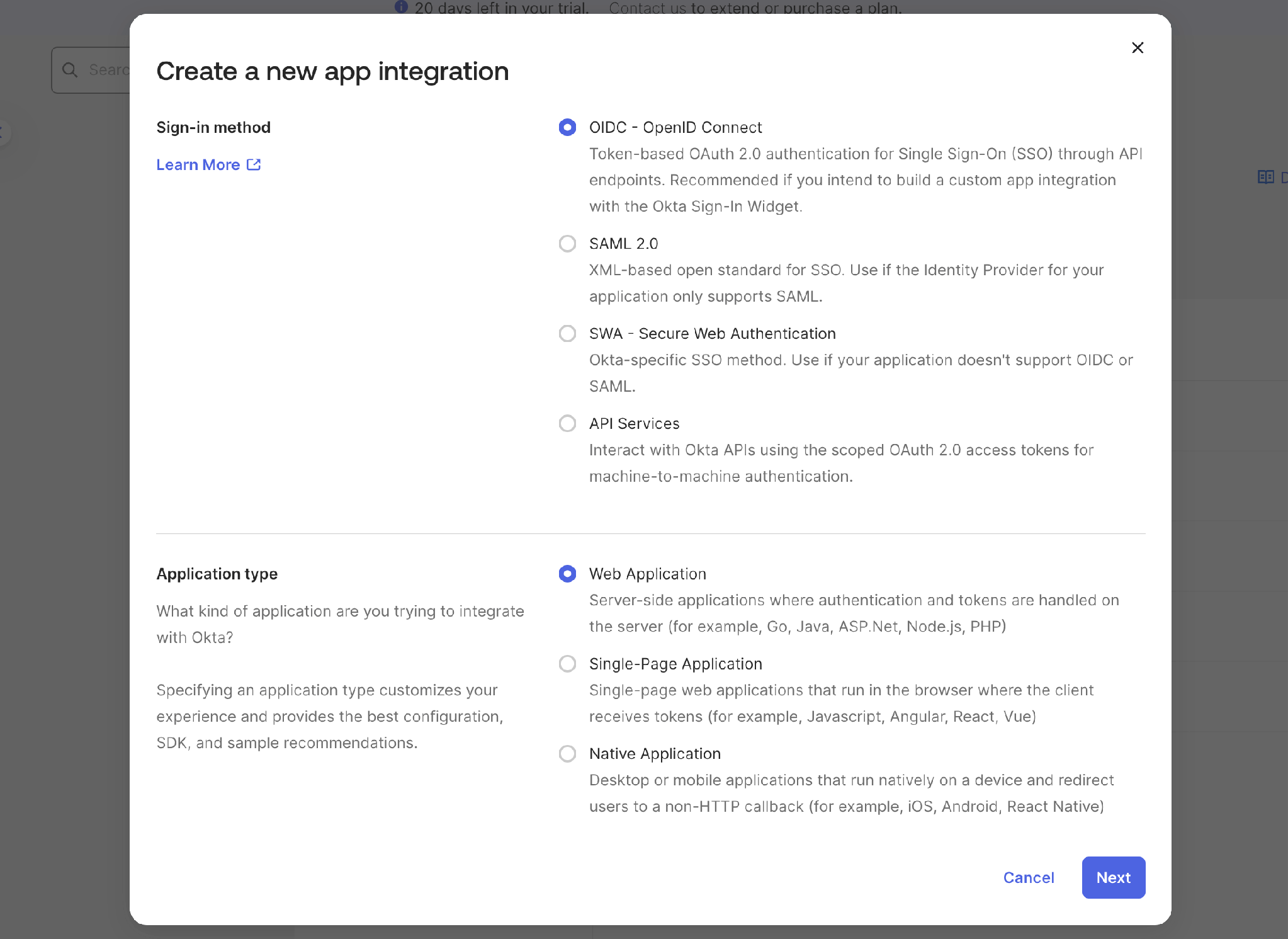
Création d'une nouvelle intégration d'application dans Okta
- Donnez un nom à l'intégration, par exemple « Virtual Front Desk ».
- Sous Sign-in redirect URIs et Sign-out redirect URIs, entrez l'adresse de votre région :
- États-Unis : https://login.virtualfrontdesk.com/login/callback
- Canada : https://login.virtualfrontdesk.ca/login/callback
- Europe : https://login.virtualfrontdesk.global/login/callback
- Asie : https://login.virtualfrontdesk.asia/login/callback
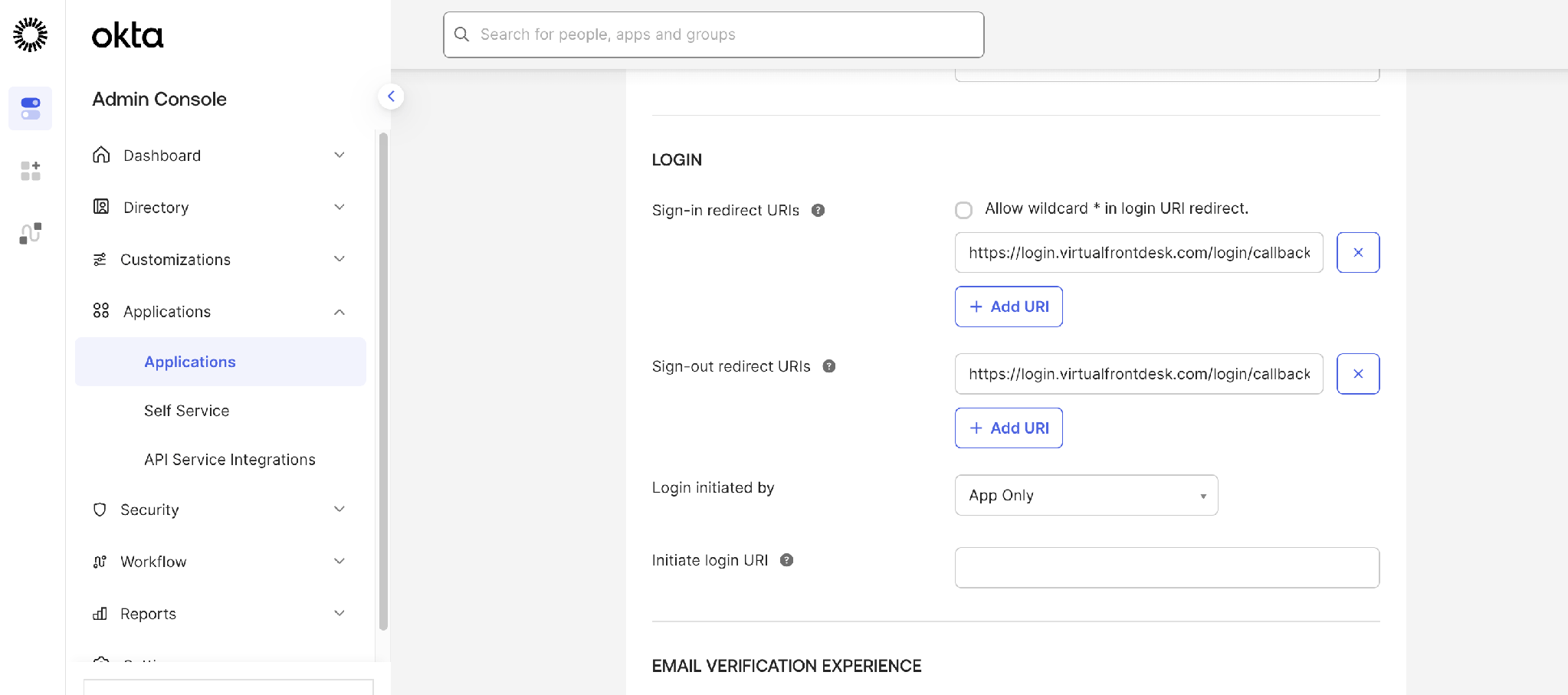
Les URI de redirection de connexion et de déconnexion
- Sous Assignments, sélectionnez Allow everyone in your organization to access et activez Enable immediate access with Federation Broker Mode. Cliquez sur Save.
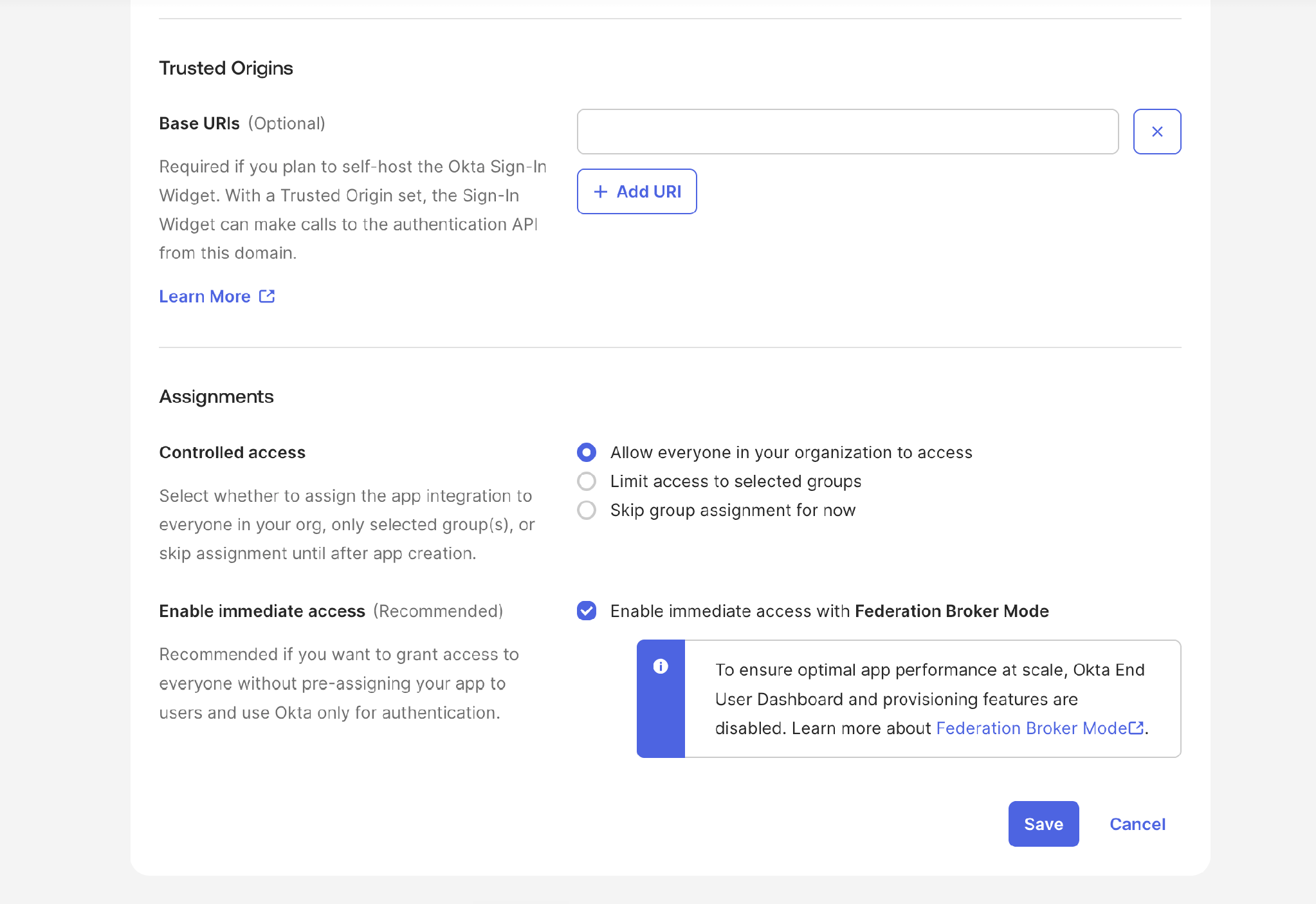
Les paramètres Assignments
- Dans l'onglet General de l'application, sous Client Credentials, copiez le Client ID. Sous Client Secrets, copiez le secret.
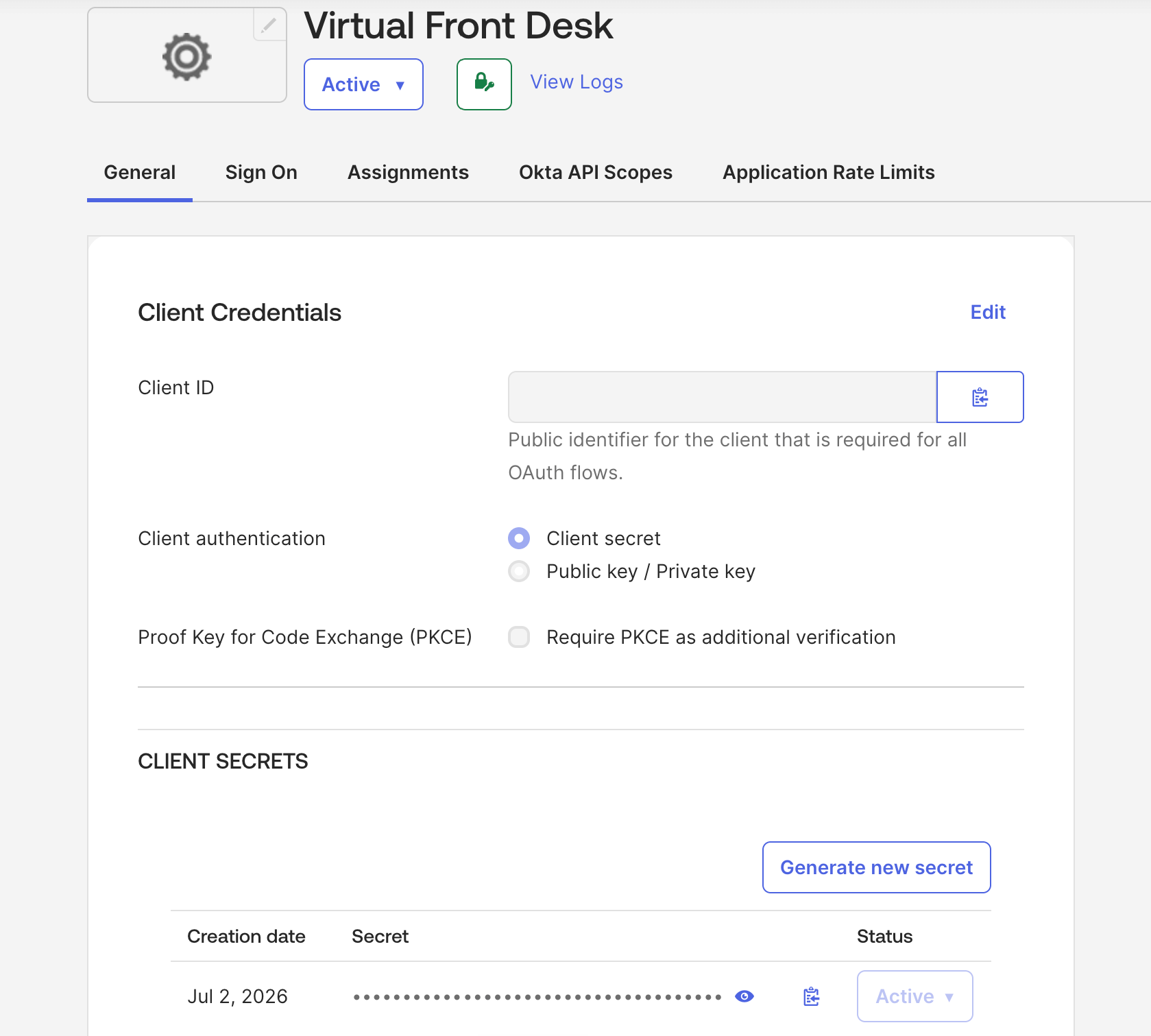
Le Client ID et le secret client de l'application
Étape 2. Entrer vos renseignements Okta dans Virtual Front Desk
- Dans Virtual Front Desk, cliquez sur l'icône Paramètres (Settings) (l'engrenage) à côté de votre nom, puis, sous Organisation (Organization), sélectionnez Intégrations (Integrations).
- Sous Okta SSO, entrez :
- URL Okta (Okta URL) : l'adresse de base de votre console d'administration Okta, affichée dans la barre d'adresse de votre navigateur. Elle ressemble généralement à https://yourcompany.okta.com.
- ID client (Client ID) et Secret client (Client Secret) : les valeurs que vous avez copiées à l'étape 1.
- Cliquez sur Se connecter à Okta (Connect to Okta).
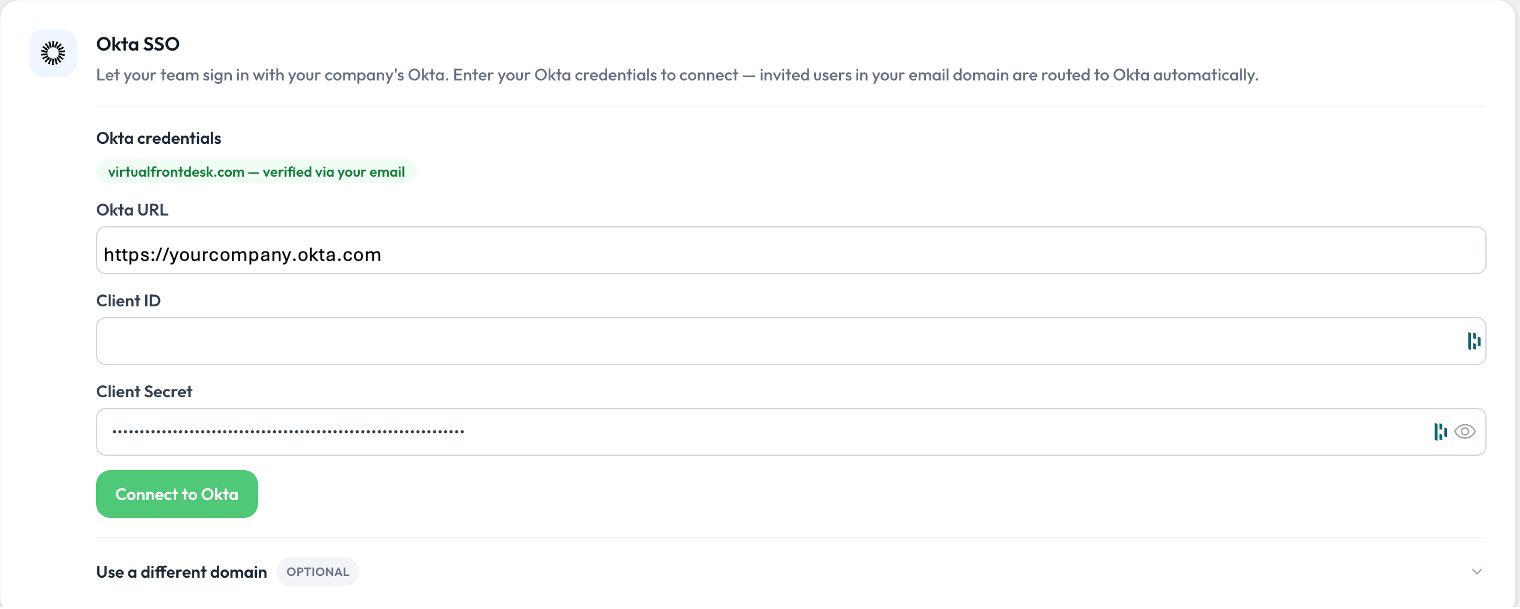
Les paramètres Okta SSO dans Virtual Front Desk
Votre domaine de courriel est vérifié automatiquement à partir de votre propre adresse courriel. Pour utiliser Okta avec un autre domaine, ouvrez Utiliser un autre domaine (Use a different domain).
Votre intégration est terminée. Les utilisateurs invités avec une adresse courriel de votre domaine sont automatiquement redirigés vers Okta lorsqu'ils se connectent à Virtual Front Desk.