
Utilisateurs
Utilisateurs
Les utilisateurs sont les personnes qu'une station peut joindre. Bien que nous les appelions utilisateurs, un utilisateur peut aussi représenter une réceptionniste ou une entreprise, par exemple dans un espace de travail partagé où plusieurs entreprises occupent le même immeuble.
1. Ouvrir la Gestion des utilisateurs
Cliquez sur Gestion des utilisateurs (User management) dans le menu principal. L'onglet Utilisateurs (Users) liste tous les membres de votre organisation avec leur rôle, leur emplacement, leurs groupes et leur méthode de connexion. Les cartes en haut indiquent qui est en ligne, qui a répondu au plus grand nombre d'appels cette semaine, le délai moyen de réponse le plus rapide et le temps total passé en appel.
Utilisez les filtres pour affiner la liste par rôle, emplacement, groupe ou source, ou recherchez par nom. Cliquez sur l'icône de crayon d'une ligne pour modifier un utilisateur.
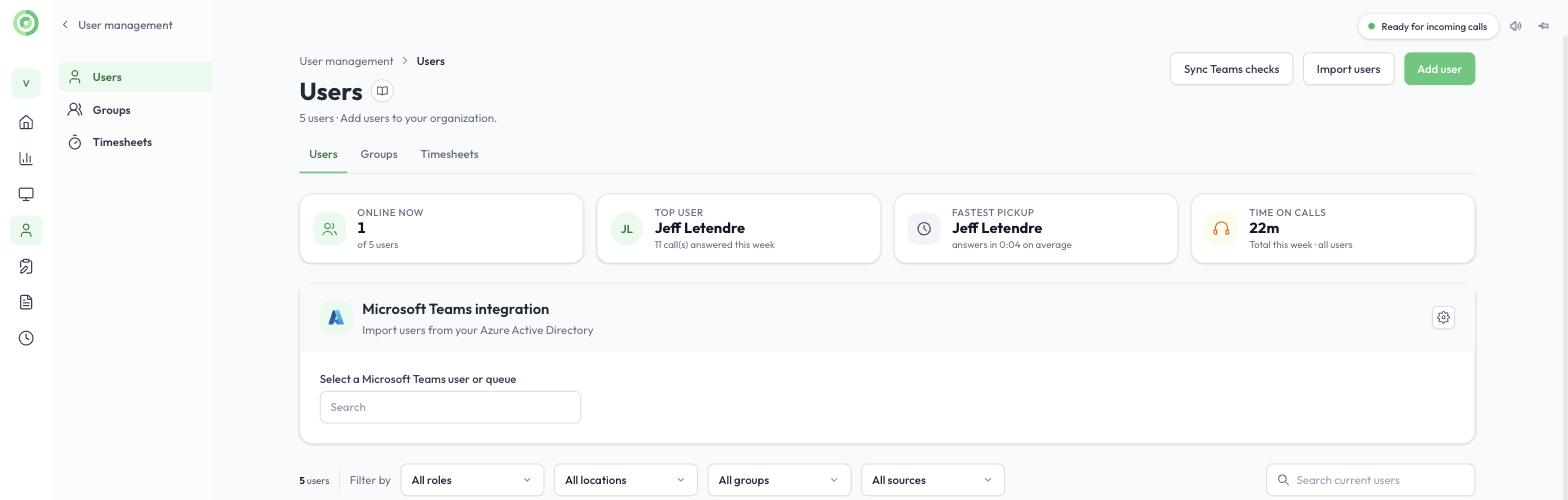
La page Utilisateurs
L'onglet Groupes (Groups) est l'endroit où vous configurez les groupes et les files d'attente d'appels (voir Groupes et file d'attente d'appels), et l'onglet Feuilles de temps (Timesheets) affiche les pointages d'entrée et de sortie.
2. Ajouter un utilisateur
Cliquez sur Ajouter un utilisateur (Add user) dans le coin supérieur droit et choisissez comment ajouter la personne :
- Utilisateur manuel VFD (VFD manual user) : crée l'utilisateur dans Virtual Front Desk et lui envoie une invitation par courriel. Il reçoit les appels dans le tableau de bord Virtual Front Desk.
- Répertoire Azure (Azure directory) : importe des utilisateurs ou des files d'attente d'appels depuis votre Microsoft Entra ID (Azure Active Directory) pour qu'ils reçoivent les appels directement dans Microsoft Teams. Pour terminer la configuration de Microsoft Teams, lisez Intégration MS Teams pour les appels vidéo, la file d'attente d'appels et le standard automatique.
Remarque : l'importation d'utilisateurs depuis le répertoire Azure est la seule façon de faire sonner les appels des stations dans Microsoft Teams. Les utilisateurs invités par courriel reçoivent les appels dans le tableau de bord et l'application mobile Virtual Front Desk, et ne peuvent pas être connectés à Microsoft Teams.
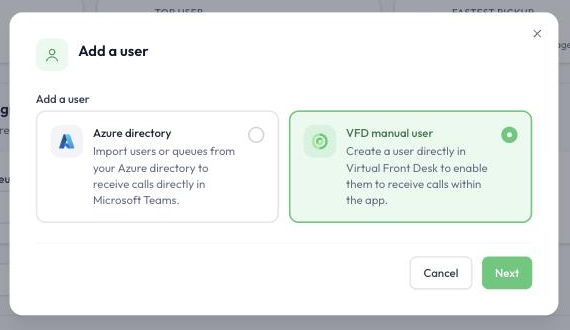
Choix de la méthode d'ajout d'un utilisateur
Vous pouvez aussi utiliser Importer des utilisateurs (Import users) pour ajouter plusieurs utilisateurs à la fois, ou rechercher un utilisateur ou une file d'attente Microsoft Teams dans le panneau Intégration Microsoft Teams (Microsoft Teams integration) de la page Utilisateurs.
3. Remplir les informations de l'utilisateur
Pour un utilisateur manuel VFD, la page Inviter un nouvel utilisateur (Invite a new user) demande :
- Photo (facultative), Prénom (First name), Nom (Last name) et Courriel (Email).
- Rôle (Role) : choisissez ce à quoi l'utilisateur a accès (voir la section 5).
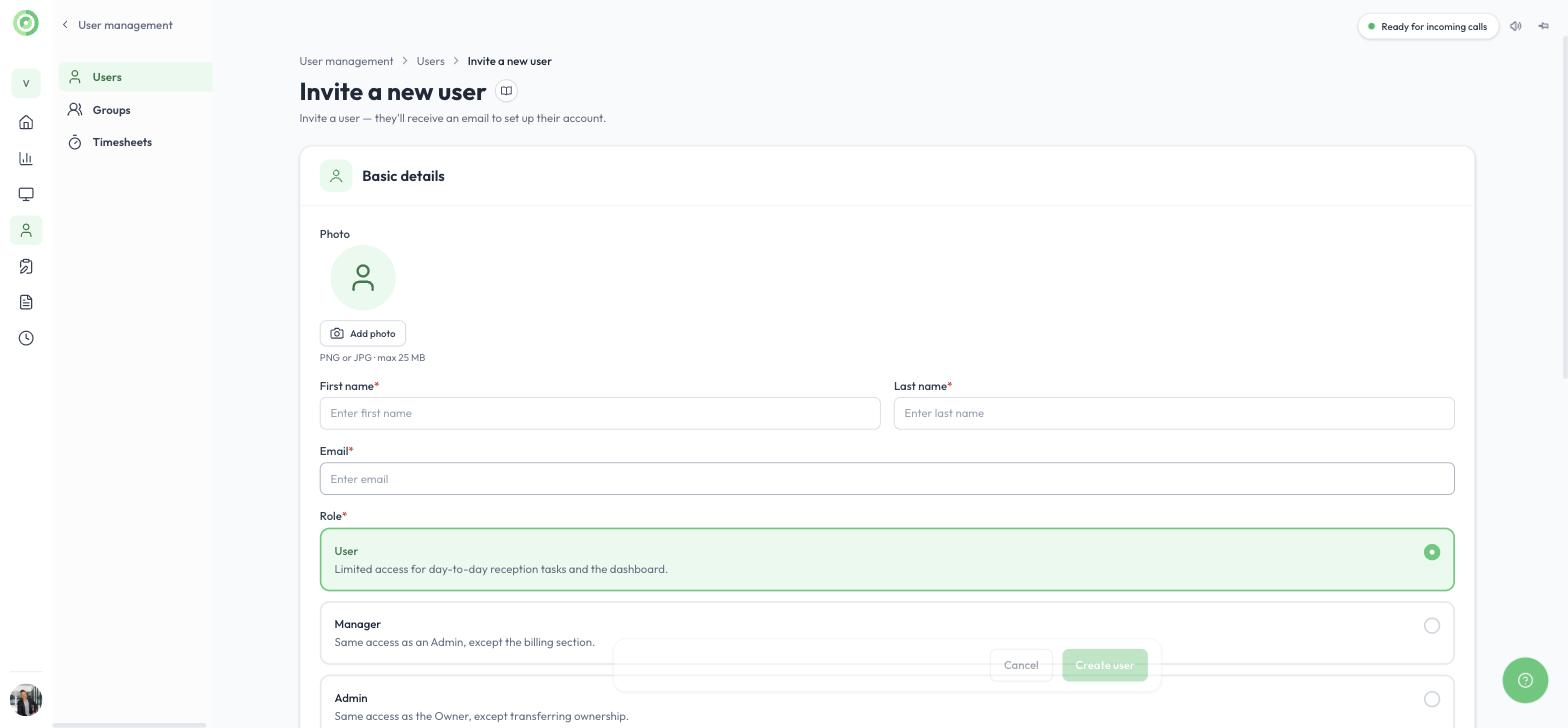
Invitation d'un nouvel utilisateur et choix d'un rôle
Sous Accès attribué (Assigned access), choisissez les Groupes (Groups) dont l'utilisateur fait partie et les Emplacements (Locations) qu'il couvre. Les nouveaux utilisateurs sont ajoutés automatiquement au Groupe par défaut (Default group); vous pouvez le retirer.
Sous Appels et notifications (Calls & notifications), choisissez comment l'utilisateur est joint lorsqu'une station appelle :
- Activer la notification par SMS (Activate SMS notification) : un message texte dès qu'une station appelle l'utilisateur.
- Notification par courriel (Email notification) : un courriel dès qu'une station appelle l'utilisateur. Activée par défaut.
- Numéro de renvoi d'appels (Call forwarding number) : renvoie l'appel vers un téléphone si l'utilisateur ne répond pas.
Cliquez sur Créer l'utilisateur (Create user) pour envoyer l'invitation.
4. Ce que l'utilisateur reçoit
L'utilisateur reçoit un courriel avec un lien pour configurer son compte et se connecter. Si la personne possède déjà un compte Virtual Front Desk, aucun courriel n'est envoyé. À sa prochaine connexion, un message l'invite plutôt à rejoindre votre organisation.
L'utilisateur apparaît comme En attente (Pending) jusqu'à ce qu'il se connecte et rejoigne l'organisation. Une fois qu'ils l'ont rejointe, les utilisateurs peuvent modifier leurs propres préférences de notification sous Paramètres > Notifications et appels (Settings > Notifications & calls).
5. Rôles
Chaque utilisateur a l'un des quatre rôles suivants :
Rôle | Accès |
|---|---|
Propriétaire (Owner) | Accès complet, y compris la facturation et le transfert de propriété. La personne qui a créé l'organisation en est le propriétaire. |
Administrateur (Admin) | Même accès que le propriétaire, sauf le transfert de propriété. |
Gestionnaire (Manager) | Même accès qu'un administrateur, sauf la facturation. |
Utilisateur (User) | Accès limité aux tâches de réception quotidiennes et au tableau de bord. |
Les nouveaux utilisateurs reçoivent le rôle Utilisateur (User) à moins que vous n'en choisissiez un autre. Pour changer un rôle, cliquez sur l'icône de crayon à côté de l'utilisateur et sélectionnez le nouveau rôle.
Pour en savoir plus sur la propriété ou l'appartenance à plusieurs organisations, lisez Organisations, propriétaire, administrateurs et utilisateurs réguliers.