
SMS pour Microsoft Teams
SMS pour Microsoft Teams
Virtual Front Desk peut envoyer une notification texte directement dans Microsoft Teams lorsqu'un visiteur appuie sur un bouton de station. Contrairement aux appels vidéo dans Microsoft Teams, qui exigent des licences Microsoft supplémentaires, les notifications texte fonctionnent sans frais additionnels et se configurent en quelques minutes.
Important : Si vous prévoyez utiliser uniquement les notifications texte dans Microsoft Teams, laissez Appel vidéo Teams (Teams video call) désactivé pour l'utilisateur. L'activer sans la licence Teams Phone requise fait échouer les appels.
Les notifications texte dans Microsoft Teams fonctionnent uniquement pour les utilisateurs importés depuis votre annuaire Azure. Les utilisateurs invités par courriel ne peuvent pas utiliser cette fonction.
Étape 1. Connecter votre annuaire Azure
- Cliquez sur l'icône d'engrenage à côté de votre nom, puis, sous Organisation (Organization), sélectionnez Intégrations (Integrations).
- Sous Annuaire Microsoft Azure (Microsoft Azure directory), connectez votre Azure Active Directory (Microsoft Entra ID) et acceptez la demande d'autorisations de Microsoft.

L'intégration Annuaire Microsoft Azure
Étape 2. Importer vos utilisateurs
Dans Gestion des utilisateurs > Utilisateurs (User management > Users), utilisez la zone de recherche Intégration Microsoft Teams (Microsoft Teams integration) pour trouver et ajouter vos utilisateurs.
Étape 3. Installer l'application Virtual Front Desk SMS dans Microsoft Teams
Ouvrez Microsoft Teams, cherchez Virtual Front Desk SMS dans Applications (Apps) et installez-la.
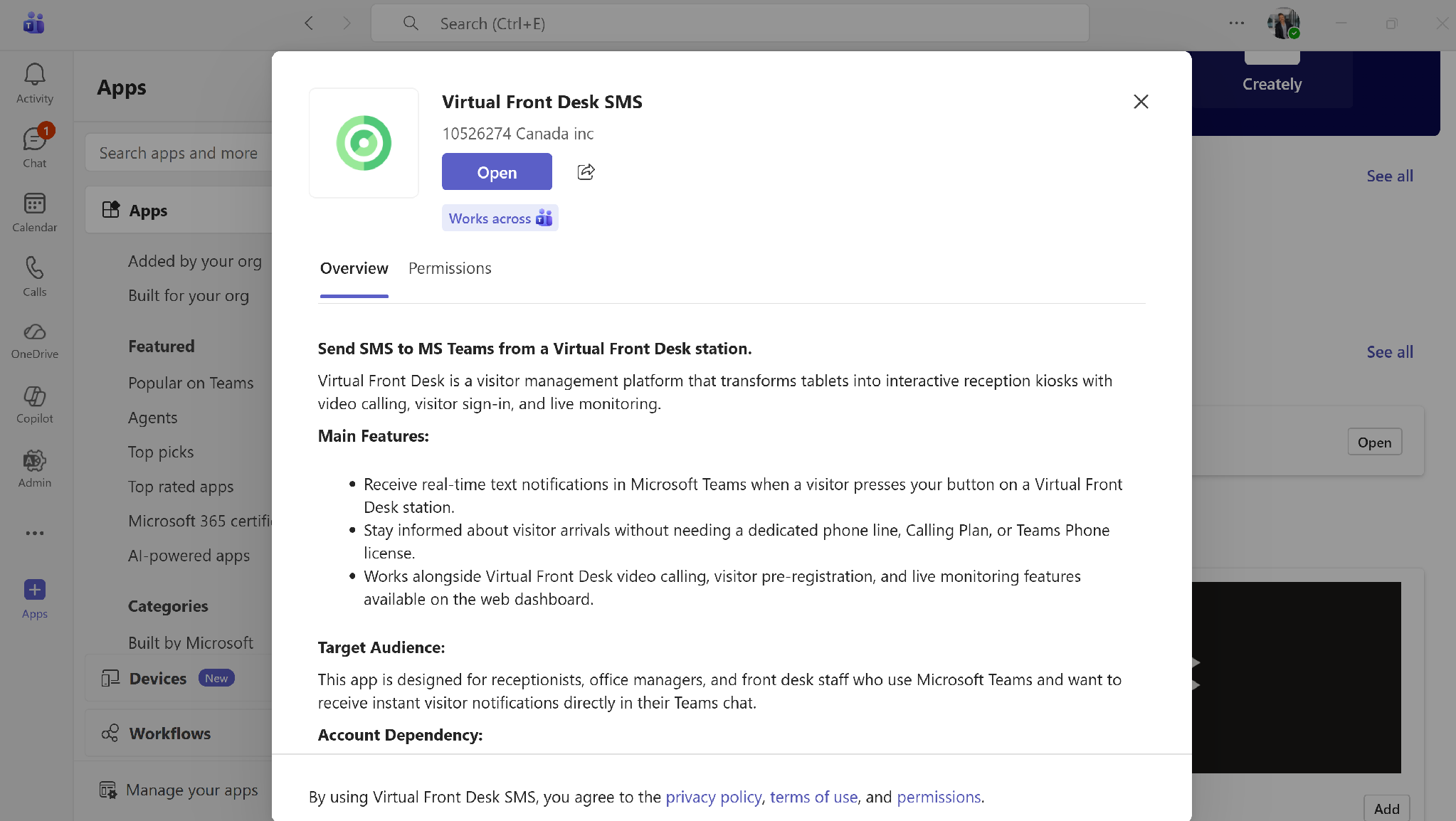
L'application Virtual Front Desk SMS dans Microsoft Teams
Étape 4. Activer les notifications texte dans Microsoft Teams
Chaque utilisateur active les notifications texte Microsoft Teams dans ses propres paramètres :
- Cliquez sur l'icône d'engrenage à côté de votre nom, puis, sous Personnel (Personal), sélectionnez Notifications et appels (Notifications & calls).
- Sous Applications connectées (Connected apps), activez Appels Microsoft Teams (Microsoft Teams calls).
- Activez Notification texte Teams (Teams text notification).
- Laissez Appel vidéo Teams désactivé, sauf si vous avez une licence Teams Phone.
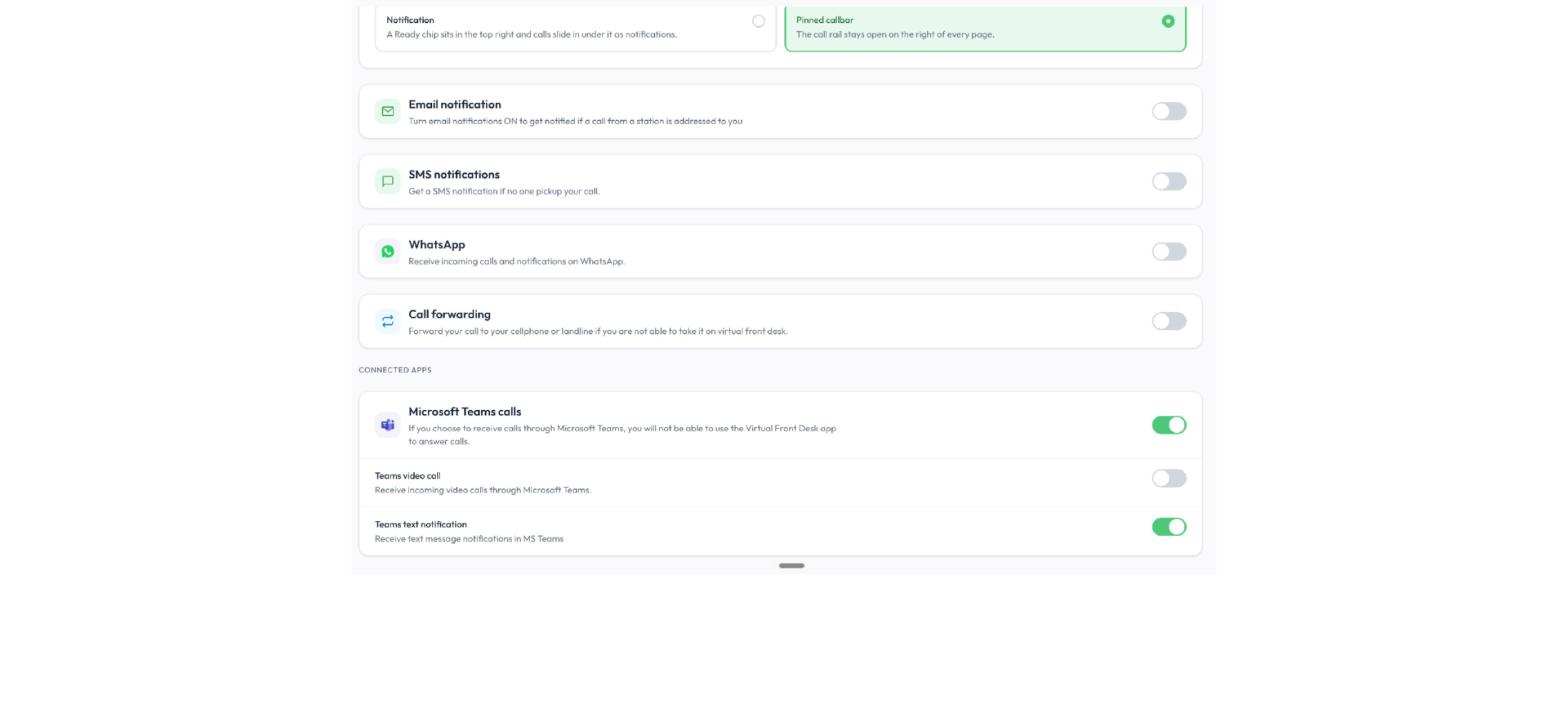
Notifications et appels, avec les notifications texte Microsoft Teams activées
Une fois Appels Microsoft Teams activé, le panneau Appels entrants (Incoming calls) à droite affiche Appels acheminés vers Microsoft Teams (Calls routed to Microsoft Teams). Vous pouvez activer ou désactiver les notifications texte à tout moment depuis la même page.
Remarque : Lorsque vous recevez des appels par Microsoft Teams, vous ne pouvez pas y répondre dans l'application Virtual Front Desk.
Étape 5. Associer l'utilisateur à un bouton de station
Sur votre station, créez un bouton avec l'action Appel vidéo à un utilisateur (Video call user) et sélectionnez l'utilisateur. Lorsqu'un visiteur appuie sur le bouton, l'utilisateur reçoit une notification texte dans Microsoft Teams.
Pourquoi « Appel vidéo à un utilisateur »? L'appel vidéo est le principal moyen par lequel une station joint un utilisateur; l'action garde donc ce nom. Lorsque l'utilisateur est hors ligne ou n'est pas connecté à Virtual Front Desk, la station se rabat automatiquement sur les notifications configurées pour cet utilisateur, par exemple un appel à son numéro de téléphone de renvoi, un SMS, un courriel, une notification texte dans Microsoft Teams, un message WhatsApp ou un message Slack.
Pour recevoir aussi des appels vidéo dans Microsoft Teams, lisez Intégration Microsoft Teams pour les appels vidéo, la file d'attente d'appels et le standard automatique.