
Heures d'ouverture et écran de fermeture
Les heures d'ouverture vous permettent de choisir quand les visiteurs peuvent utiliser une station. En dehors de ces heures, la station masque ses boutons et affiche un écran de fermeture, pour que les visiteurs ne se retrouvent pas à appeler alors que personne n'est là pour répondre. Les heures d'ouverture se définissent pour chaque station.
Pour modifier les paramètres d'une station, vous devez avoir le rôle Propriétaire (Owner), Administrateur (Admin) ou Gestionnaire (Manager). Les heures d'ouverture sont offertes avec tous les forfaits.
Ce que les visiteurs voient lorsque la station est fermée
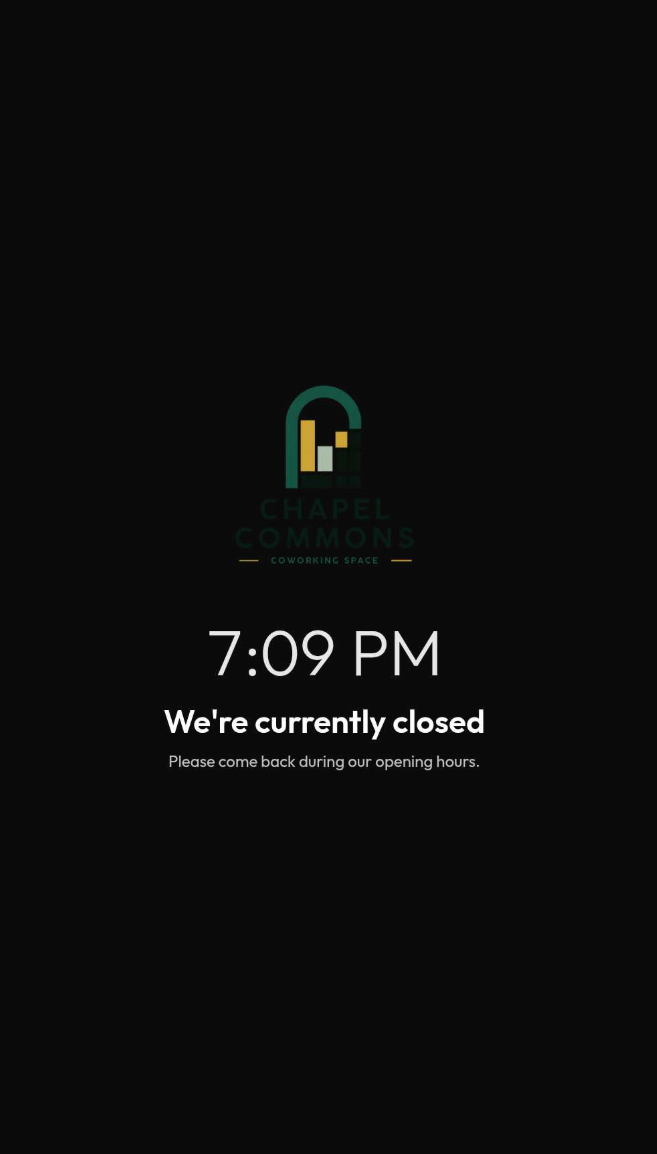
- Un écran de fermeture plein écran avec votre logo, une grande horloge et le message « Nous sommes actuellement fermés », ou votre propre message si vous en ajoutez un.
- Lorsque la station rouvre dans les 24 heures suivantes, l'écran indique aussi à quel moment, par exemple « Nous rouvrons demain à 08:00 ».
- Les boutons de la station sont masqués, donc les visiteurs ne peuvent pas lancer d'appel, s'enregistrer ni ouvrir de documents. Ils peuvent toujours changer de langue.
- Le contenu se déplace légèrement chaque minute pour protéger l'écran.
- Le personnel peut toujours appeler la station à partir du tableau de bord pendant qu'elle est fermée.
- Si la station a un agent IA, celui-ci n'accueille pas les visiteurs pendant que la station est fermée. Une conversation déjà commencée peut se terminer, et un visiteur qui enregistre son départ peut terminer de le faire.
Définir les heures d'ouverture d'une station
- Dans le menu principal, cliquez sur Stations.
- Sur la carte de l'emplacement, cliquez sur les trois points à côté de la station, puis cliquez sur Modifier (Edit).
- Dans l'onglet Paramètres (Settings), repérez la carte Heures d'ouverture (Office hours).
- Cliquez sur le champ Ouvert (Open). Par défaut, il indique Toujours ouvert (Always open).
- Dans la fenêtre Heures d'ouverture de la station (Station office hours), choisissez un Type d'horaire (Schedule type) et indiquez les heures.
- Cliquez sur Enregistrer l'horaire (Save schedule), puis enregistrez les paramètres de la station.
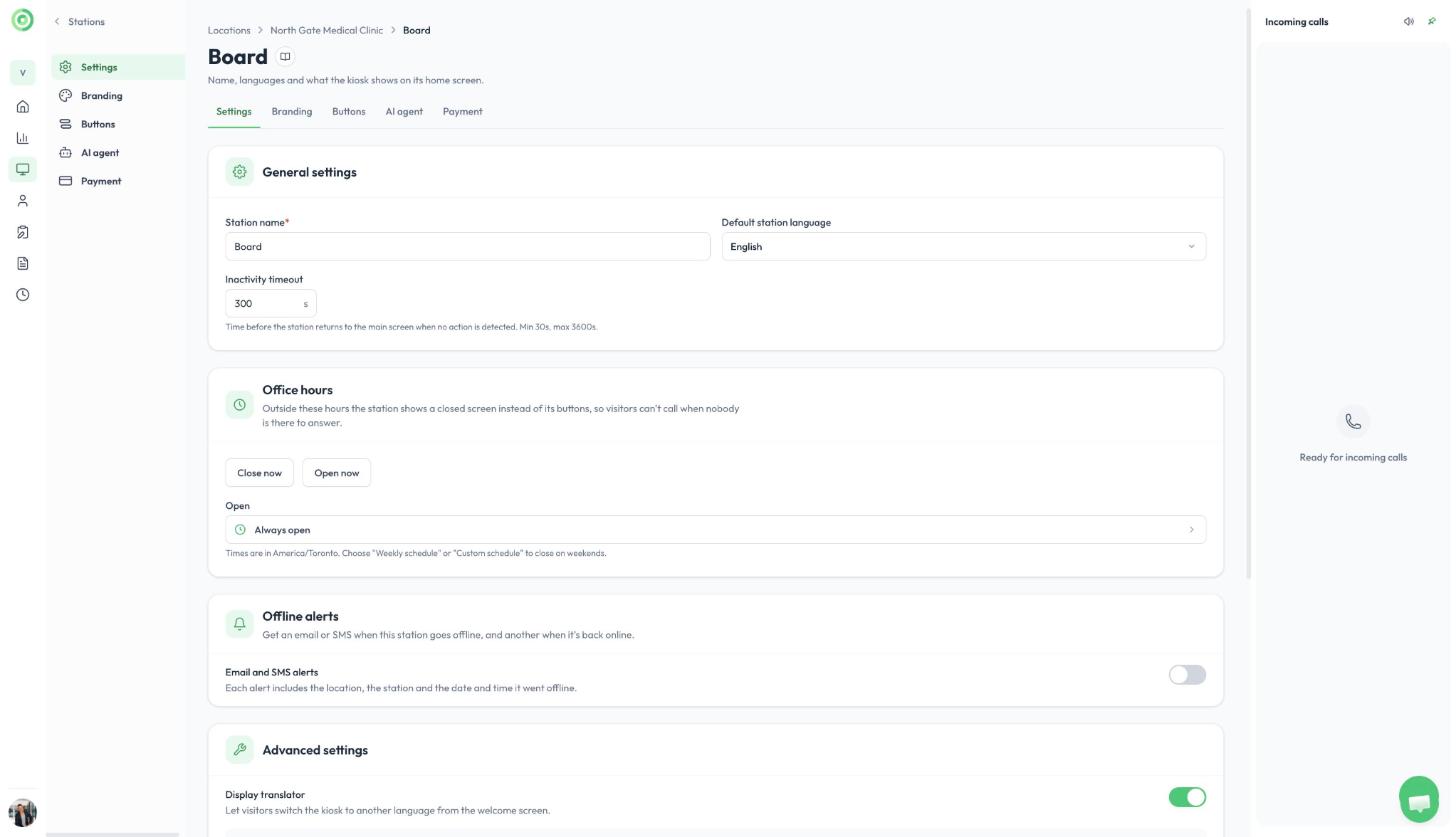
La carte Heures d'ouverture dans les paramètres de la station
Les types d'horaire sont :
- Toujours ouvert : la station ne ferme jamais. C'est le réglage par défaut.
- Plage de dates (Date range) : la station est ouverte uniquement entre une date de début et une date de fin.
- Heures quotidiennes (Daily hours) : la station est ouverte entre les deux mêmes heures chaque jour.
- Horaire hebdomadaire (Weekly schedule) : la station est ouverte uniquement les jours de la semaine que vous cochez.
- Horaire personnalisé (Custom schedule) : combinez une plage de dates, des heures quotidiennes et des jours de la semaine. Par exemple, ouvert du lundi au vendredi de 09:00 à 17:00.
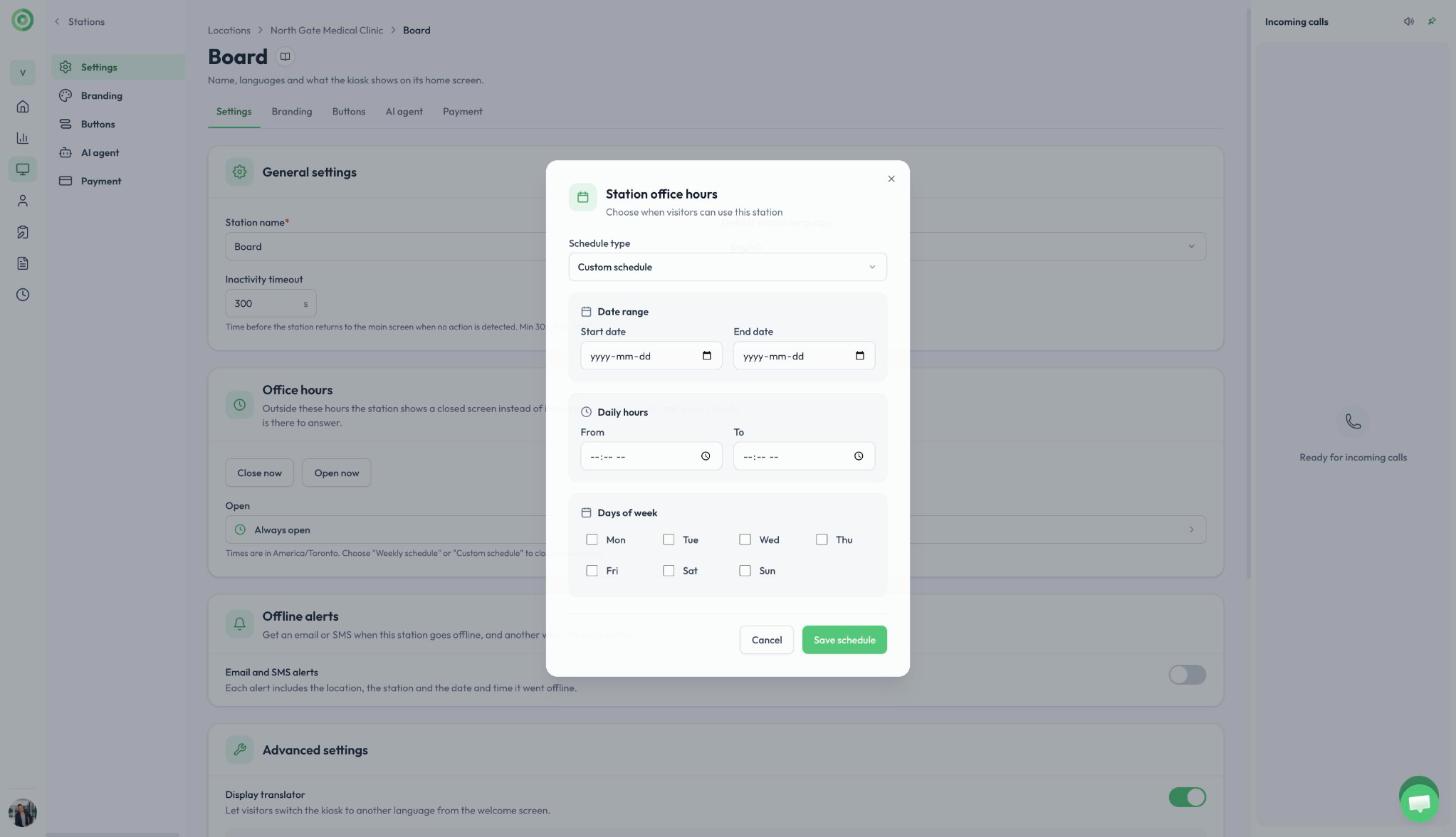
Un horaire personnalisé
Les heures suivent le fuseau horaire affiché sous le champ Ouvert. Pour fermer la fin de semaine, choisissez Horaire hebdomadaire ou Horaire personnalisé.
Ajouter votre propre message de fermeture (facultatif)
Une fois les heures d'ouverture définies, vous pouvez saisir un Message de l'écran de fermeture (Closed screen message), par exemple « Veuillez revenir pendant nos heures d'ouverture. » Il s'affiche sous « Nous sommes actuellement fermés ». Laissez ce champ vide pour afficher le texte standard dans la langue du visiteur.
Fermer ou ouvrir une station immédiatement
Vous pouvez remplacer l'horaire à tout moment à partir de la même carte, par exemple pour fermer plus tôt un jour férié ou pour rester ouvert pour un rendez-vous tardif. Ces boutons prennent effet immédiatement et ne nécessitent pas le bouton Enregistrer (Save) de la station.
- Fermer maintenant (Close now) : la station affiche l'écran de fermeture en quelques secondes. On vous demande d'abord de confirmer. Elle reste fermée jusqu'à la prochaine ouverture prévue à votre horaire. Si la station n'a pas d'horaire, elle reste fermée jusqu'à ce que vous l'ouvriez de nouveau.
- Ouvrir maintenant (Open now) : la station affiche de nouveau ses boutons. Elle reste ouverte jusqu'à la prochaine fermeture prévue à votre horaire.
- Revenir à l'horaire (Back to the schedule) : s'affiche lorsqu'un remplacement manuel est actif. Cliquez dessus pour revenir à vos heures d'ouverture habituelles.
Un avis dans la carte vous indique toujours ce qui est en vigueur.
Heures d'ouverture et horaires des boutons
Chaque bouton de station peut aussi avoir son propre horaire (voir Créer des stations). L'horaire d'un bouton masque un seul bouton. Les heures d'ouverture ferment toute la station.
Lorsqu'une station est fermée selon ses heures d'ouverture, aucune alerte hors ligne n'est envoyée pour celle-ci. Voir Alertes de station hors ligne.