
Guide de dépannage, pare-feu, autorisations
Guide de dépannage, pare-feu et autorisations
Des solutions rapides aux problèmes les plus fréquents, et l’accès réseau que votre service informatique doit autoriser.
Virtual Front Desk est une application Web, alors votre navigateur joue un rôle clé : il contrôle l’accès à votre caméra et à votre micro. Gardez votre navigateur à jour et assurez-vous que Virtual Front Desk a l’autorisation d’utiliser votre caméra et votre micro. Pour une expérience optimale, nous recommandons Chrome ou Edge sur Windows, Safari sur iPad et iPhone, et Chrome sur Android.
Autoriser l’accès à votre caméra et à votre micro
La première fois que vous utilisez Virtual Front Desk, votre navigateur demande l’autorisation d’utiliser votre caméra et votre micro. Cliquez sur Autoriser (Allow), sinon les appels ne pourront pas se connecter. Si vous avez refusé l’accès par erreur, ou si une mise à jour du navigateur ou du système a réinitialisé vos autorisations, suivez les étapes ci-dessous pour l’adresse de votre tableau de bord et l’adresse de votre station dans votre région (par exemple, app.virtualfrontdesk.com et station.virtualfrontdesk.com aux États-Unis, ou app.virtualfrontdesk.ca et station.virtualfrontdesk.ca au Canada).
Google Chrome
- Cliquez sur les trois points dans le coin supérieur droit et sélectionnez Paramètres (Settings).
- Sélectionnez Confidentialité et sécurité (Privacy and security), puis Paramètres des sites (Site settings).
- Sous Autorisations (Permissions), cliquez sur Caméra (Camera), puis sur Micro (Microphone), et assurez-vous que les adresses de Virtual Front Desk sont réglées à Autoriser (Allow).
Astuce : vous pouvez aussi cliquer sur l’icône à gauche de la barre d’adresse, activer Caméra et Micro, puis recharger la page.
Microsoft Edge
- Cliquez sur les trois points dans le coin supérieur droit et sélectionnez Paramètres (Settings).
- Sélectionnez Cookies et autorisations de site (Cookies and site permissions).
- Cliquez sur Caméra (Camera), puis sur Micro (Microphone), et ajoutez les adresses de Virtual Front Desk à la liste Autoriser (Allow).
Safari sur Mac
- Allez dans Safari > Réglages > Sites web (Safari > Settings > Websites).
- À gauche, cliquez sur Caméra (Camera), puis sur Micro (Microphone).
- Trouvez les adresses de Virtual Front Desk dans la liste et réglez-les à Autoriser (Allow).
Safari sur iPad et iPhone
- Ouvrez l’app Réglages (Settings) et allez dans Safari (ou Apps > Safari).
- Sous Réglages des sites web (Settings for Websites), touchez Caméra (Camera), puis Micro (Microphone).
- Sélectionnez Autoriser (Allow).
La station affiche « Station introuvable » (Station not found) ou demande un code de connexion
Lorsque vous activez un code de connexion sur une station (par exemple, à station.virtualfrontdesk.com), la connexion est enregistrée dans la mémoire cache du navigateur de cet appareil, et non dans notre système. Si une station affiche « Station introuvable » ou demande de nouveau un code de connexion, soit la station a été supprimée de votre tableau de bord, soit la mémoire cache du navigateur a été vidée. Cela peut se produire manuellement, lors d’une mise à jour majeure du système ou à cause de paramètres qui vident la mémoire cache au redémarrage.
Pour régler le problème :
- Dans votre tableau de bord, allez dans Stations (Stations).
- Ouvrez le menu de la station (les trois points à côté) et cliquez sur Dupliquer (Duplicate) pour créer une copie avec un nouveau code de connexion.
- Entrez le nouveau code sur l’appareil.
- Supprimez l’ancienne station (menu de la station > Supprimer (Delete)) pour ne pas être facturé pour des stations que vous n’utilisez plus.
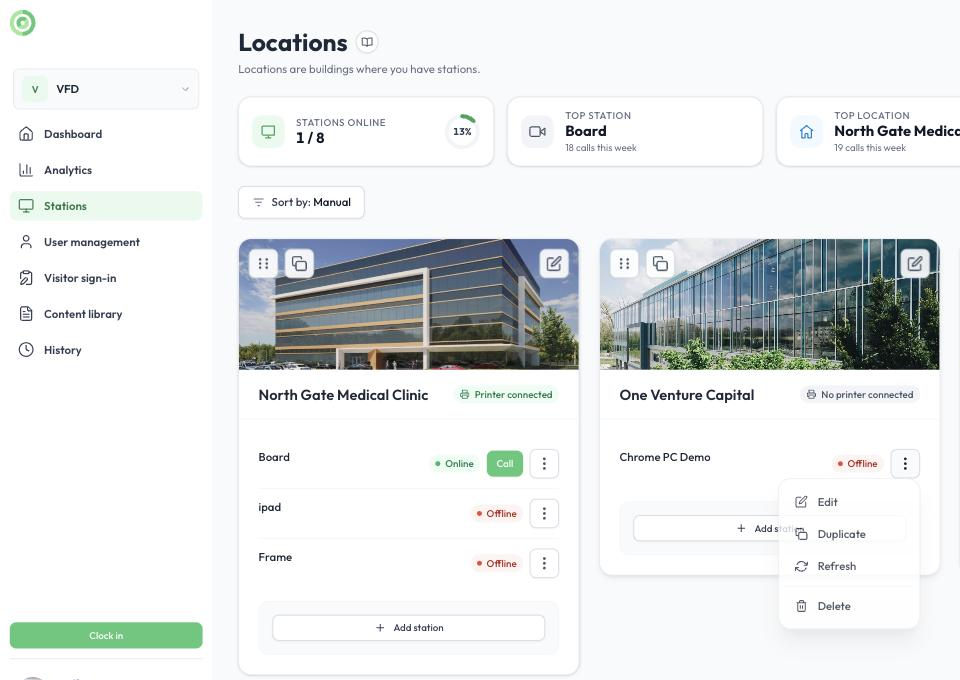
Le menu de la station
Empêcher la station de redemander un code
Les mises à jour et les redémarrages peuvent vider la mémoire cache du navigateur où la connexion est enregistrée. Pour éviter cela sur une station Windows :
- Paramètres du navigateur : dans Chrome ou Edge, ouvrez Paramètres (Settings), cherchez « Effacer les données de navigation » (Clear browsing data) et assurez-vous que le navigateur n’efface pas les témoins (cookies) ni les données en cache à sa fermeture.
- Assistant Stockage (Storage Sense) : Windows peut supprimer automatiquement les fichiers temporaires, y compris la mémoire cache du navigateur. Allez dans Paramètres > Système > Stockage (Settings > System > Storage) et désactivez l’Assistant Stockage (Storage Sense), ou assurez-vous qu’il n’efface pas les données du navigateur.
- Nettoyage de disque (Disk Cleanup) : ouvrez le Nettoyage de disque à partir de la barre de recherche Windows et décochez Fichiers Internet temporaires (Temporary Internet Files) et Fichiers temporaires (Temporary Files).
- Logiciels de nettoyage : si un outil comme CCleaner est installé, assurez-vous qu’il ne vide pas la mémoire cache du navigateur après les redémarrages ou les mises à jour.
- Politiques de l’entreprise : si le problème persiste, demandez à votre service informatique si une stratégie de groupe vide la mémoire cache du navigateur après les mises à jour ou les redémarrages.
Vider la mémoire cache du navigateur pour régler les problèmes de connexion
Vider la mémoire cache du navigateur peut régler les problèmes de connexion, les erreurs de chargement, les éléments manquants ou le contenu périmé, surtout après une mise à jour de Virtual Front Desk. Cela force le navigateur à charger la plus récente version de l’application.
Dans Chrome :
- Cliquez sur les trois points dans le coin supérieur droit et sélectionnez Paramètres (Settings).
- Sélectionnez Confidentialité et sécurité (Privacy and security), puis Supprimer les données de navigation (Delete browsing data).
- Sélectionnez Images et fichiers en cache (Cached images and files) et choisissez Toutes les périodes (All time) comme période.
- Cliquez sur Supprimer les données (Delete data).
Remarque : n’effacez pas les témoins (cookies) sur une station, sinon elle demandera de nouveau un code de connexion.
« Aucune adresse courriel sur votre compte » lors de la connexion avec Microsoft
Lorsque vous vous connectez avec Microsoft, vous pourriez voir ce message : Aucune adresse courriel sur votre compte (No email address on your account). Aucune adresse courriel n’est configurée dans votre compte du fournisseur d’identité.
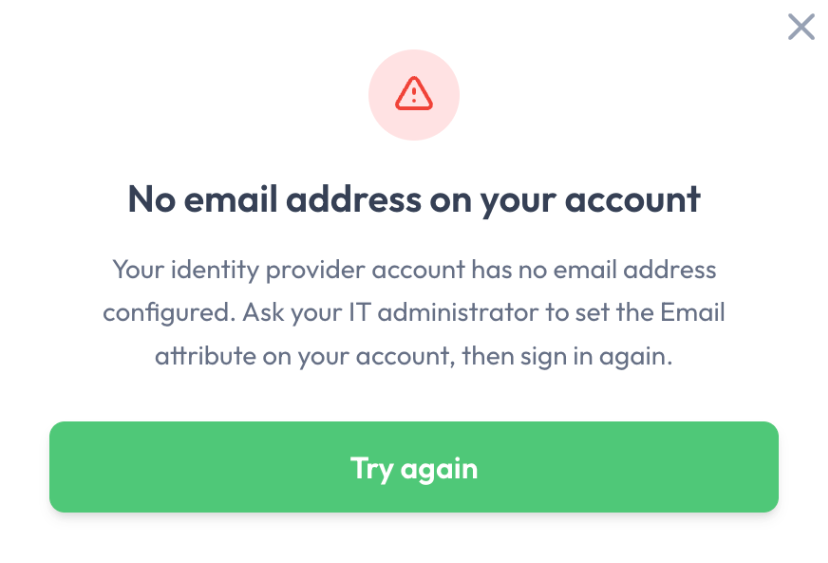
Le message « Aucune adresse courriel sur votre compte » (No email address on your account)
Pourquoi cela se produit : Virtual Front Desk identifie les utilisateurs Microsoft par leur adresse courriel. Si le compte Microsoft Entra ID (Azure AD) n’a pas d’attribut Courriel (Email), Microsoft n’envoie pas d’adresse courriel lors de la connexion. Virtual Front Desk ne peut donc pas associer le compte et bloque la connexion pour empêcher tout accès non autorisé. Cela se produit généralement avec des comptes d’administrateur ou de service qui ont seulement un nom d’utilisateur principal (UPN) et aucune boîte aux lettres.
Comment régler le problème : votre administrateur Microsoft 365 ou Entra ID doit ajouter une adresse courriel au compte, avec l’une de ces options :
- Ajouter un attribut Courriel (recommandé) : dans le centre d’administration Microsoft Entra (Microsoft Entra admin center), allez dans Utilisateurs (Users), sélectionnez le compte, ouvrez Propriétés (Properties) et, sous Coordonnées (Contact information), entrez une valeur dans le champ Courriel (Email). Enregistrez les modifications. Aucune boîte aux lettres ni licence Microsoft 365 n’est requise.
- Attribuer une boîte aux lettres Exchange au compte.
Attendez ensuite quelques instants, revenez à Virtual Front Desk et cliquez sur Réessayer (Try again). Aucun changement n’est nécessaire dans Virtual Front Desk.
Important : l’adresse courriel dans Entra ID doit correspondre à l’adresse invitée dans Virtual Front Desk. Si elle est différente, un administrateur doit inviter la nouvelle adresse avant que l’utilisateur se connecte.
Une station ou un utilisateur apparaît « Hors ligne » et les appels ne passent pas
Une station ou un utilisateur peut apparaître hors ligne un moment lorsque le réseau est instable. Si le statut Hors ligne (Offline) persiste, la cause la plus fréquente est une horloge d’appareil non synchronisée : même quelques minutes d’avance ou de retard peuvent empêcher Virtual Front Desk de fonctionner correctement.
Assurez-vous que la date et l’heure de l’appareil sont réglées automatiquement dans ses paramètres système. Une fois l’horloge exacte, la connexion revient à la normale.
Astuce : Activez les Alertes hors ligne (Offline alerts) dans les paramètres de la station pour recevoir un courriel ou un texto dès qu’une station passe hors ligne, puis un autre lorsqu’elle est de nouveau en ligne. Voir Alertes de station hors ligne.
RPV (VPN) et bloqueurs de publicité
Les RPV (VPN) et les bloqueurs de publicité peuvent nuire au fonctionnement de Virtual Front Desk. Si vous avez des problèmes de connexion, désactivez-les ou ajoutez Virtual Front Desk à leur liste d’autorisation.
Exigences du pare-feu réseau
Virtual Front Desk a seulement besoin d’un accès réseau sortant vers les domaines, les plages d’adresses IP et les ports ci-dessous. Le trafic de retour des sessions établies doit être autorisé, ce qui est le comportement standard d’un pare-feu avec état.
Domaines à autoriser sur TCP 443
Domaine | Rôle |
|---|---|
*.virtualfrontdesk.com | Application des États-Unis, services de diffusion en continu pour toutes les régions, et api.virtualfrontdesk.com |
*.virtualfrontdesk.ca | Application de la région Canada |
*.virtualfrontdesk.global | Application de la région Mondiale (UE) |
*.virtualfrontdesk.asia | Application de la région Asie (AU) |
*.azurewebsites.net | Services régionaux pour le Canada, l’UE et l’Asie sur Microsoft Azure |
*.firebaseio.com | Base de données en temps réel pour les États-Unis et le Canada |
*.firebasedatabase.app | Base de données en temps réel pour l’UE et l’Asie |
*.googleapis.com | Services d’authentification et de configuration |
*.vercel.app | Hébergement de l’application |
*.skype.com, *.microsoft.com, *.azure.net, *.azure.com, *.office.com | Appels vidéo Azure Communication Services |
*.twilio.com | Relève téléphonique Twilio Voice |
Plages d’adresses IP et ports UDP pour l’audio et la vidéo
L’audio et la vidéo en temps réel utilisent des plages d’adresses IP et des ports UDP qu’une liste d’autorisation de domaines ne peut pas couvrir. Ces règles sont donc aussi requises.
Service | Plage d’adresses IP de destination | Ports | Rôle |
|---|---|---|---|
Microsoft Azure Communication Services | 20.202.0.0/16 | UDP 3478 à 3481, TCP 443 | Média et relais des appels vidéo |
Twilio | 168.86.128.0/18 | UDP 10000 à 60000 | Média des appels téléphoniques |
Résumé
Trafic | Direction | Exigence |
|---|---|---|
Application et base de données | Sortant | TCP 443 vers les domaines listés |
Appels vidéo | Sortant | UDP 3478 à 3481 et TCP 443 vers la plage d’adresses IP de Microsoft |
Appels téléphoniques | Sortant | UDP 10000 à 60000 vers la plage d’adresses IP de Twilio |
Trafic de retour | Entrant | Autoriser le trafic de retour des sessions établies |
Test rapide : ouvrez networktest.twilio.com sur l’appareil et lancez le test. Il indique exactement ce qui pourrait être bloqué.
Besoin d’aide supplémentaire?
Veuillez communiquer avec nous par le clavardage en direct.