
Pointage d'entrée et de sortie, feuilles de temps
Pointage d'entrée et de sortie, feuilles de temps
Les feuilles de temps vous permettent de suivre le temps que vos réceptionnistes et autres utilisateurs passent à travailler dans Virtual Front Desk. Les utilisateurs pointent leur entrée au début de leur quart de travail et leur sortie à la fin, et chaque session est enregistrée dans l'onglet Feuilles de temps (Timesheets), où les administrateurs peuvent consulter et télécharger les données.
Activer les feuilles de temps
Les feuilles de temps sont incluses avec la licence Enterprise. Un administrateur peut activer ou désactiver la fonctionnalité pour l'ensemble de l'organisation :
- Cliquez sur l'icône d'engrenage à côté de votre nom, dans le coin inférieur gauche du tableau de bord.
- Sous Organisation (Organization), sélectionnez Fonctionnalités (Features).
- Activez Feuilles de temps. Le changement est enregistré immédiatement.

Le paramètre Feuilles de temps dans Fonctionnalités
Pointer l'entrée et la sortie
Lorsque les feuilles de temps sont activées, un bouton Pointer l'entrée (Clock in) apparaît dans le coin inférieur gauche du tableau de bord, juste au-dessus de votre nom.
- Cliquez sur Pointer l'entrée lorsque vous commencez à travailler. Un chronomètre commence à enregistrer votre temps.
- Cliquez sur Pointer la sortie (Clock out) lorsque vous terminez.
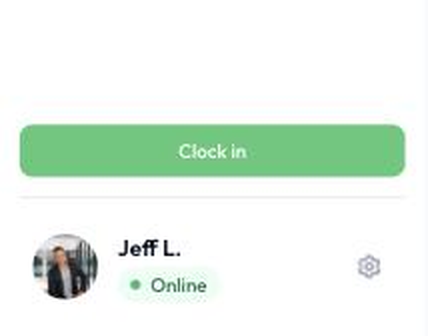
Le bouton Pointer l'entrée
Consulter et télécharger les feuilles de temps
- Dans le menu principal, cliquez sur Gestion des utilisateurs (User management), puis ouvrez l'onglet Feuilles de temps.
- Utilisez les filtres pour choisir un Utilisateur (User) (ou tous les utilisateurs) et une Période (Period), par exemple aujourd'hui, hier, cette semaine, la semaine dernière, ce mois-ci ou le mois dernier. Vous pouvez aussi définir une Date de début (Start date) et une Date de fin (End date) personnalisées.
- Consultez chaque entrée, avec l'utilisateur, la date, l'heure d'entrée, l'heure de sortie et la durée.
- Cliquez sur Télécharger (Download) pour exporter les données des feuilles de temps.
Les cartes en haut de la page résument la période sélectionnée : total des heures, moyenne d'heures par jour, jours travaillés et utilisateurs actifs.
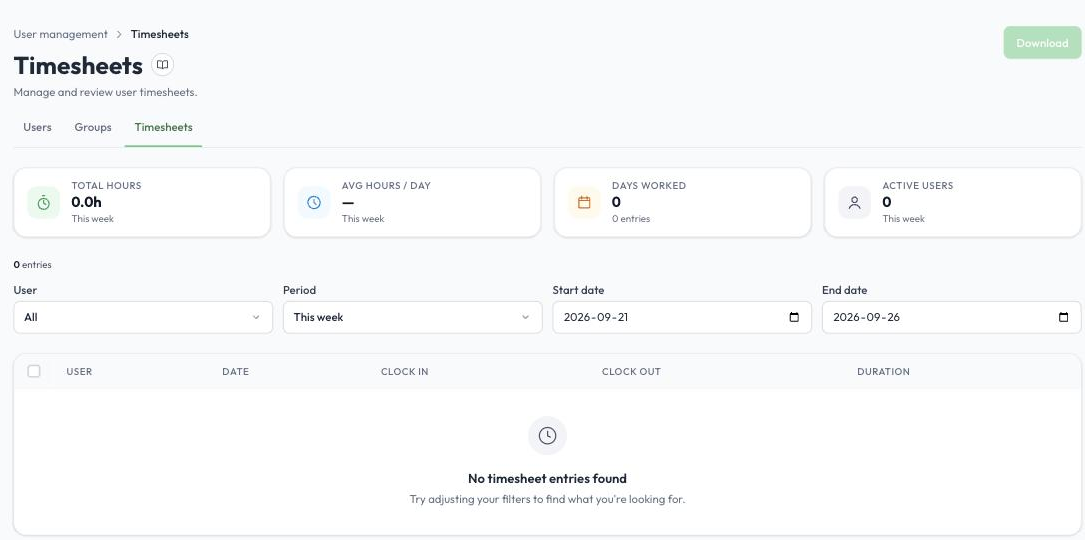
L'onglet Feuilles de temps