
Groupes et file d'attente d'appels
Groupes et file d’attente d’appels
Les groupes permettent à un seul bouton de station de joindre plusieurs utilisateurs. Un groupe détermine qui est appelé et comment : tout le monde en même temps, l’un après l’autre dans une file d’attente d’appels, ou à partir d’une liste dans laquelle le visiteur choisit. Un groupe peut aussi renvoyer l’appel vers un numéro de téléphone lorsque personne ne répond.
Créer un groupe
- Dans le menu principal, cliquez sur Gestion des utilisateurs (User management), puis ouvrez l’onglet Groupes (Groups).
- Cliquez sur Ajouter un groupe (Add group).
- Saisissez un Nom du groupe (Group name).
- Au besoin, saisissez un numéro de Renvoi d’appel (Call forwarding) (indicatif international, numéro de téléphone et poste). Voir Renvoi d’appel pour un groupe ci-dessous.
- Choisissez un Mode d’appel (Call mode). Voir Modes d’appel ci-dessous.
- Sous Membres (Members), ajoutez des utilisateurs par leur nom, ou cliquez sur Ajouter tous les utilisateurs (Add all users).
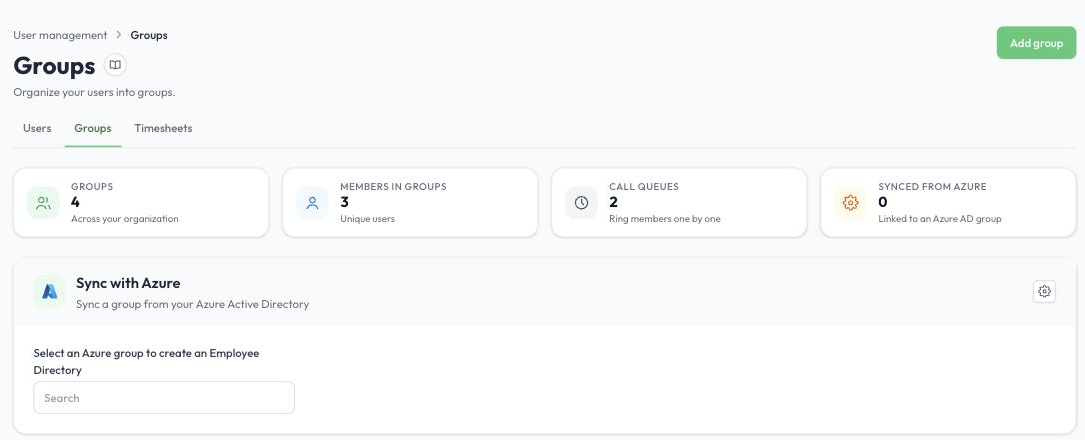
L’onglet Groupes
L’onglet Groupes indique combien de groupes vous avez, combien d’utilisateurs appartiennent à des groupes, combien de groupes sont des files d’attente d’appels et combien sont synchronisés depuis Azure. Pour modifier un groupe, cliquez sur l’icône de crayon à côté de celui-ci. Chaque organisation a un Groupe par défaut (Default group).
Modes d’appel
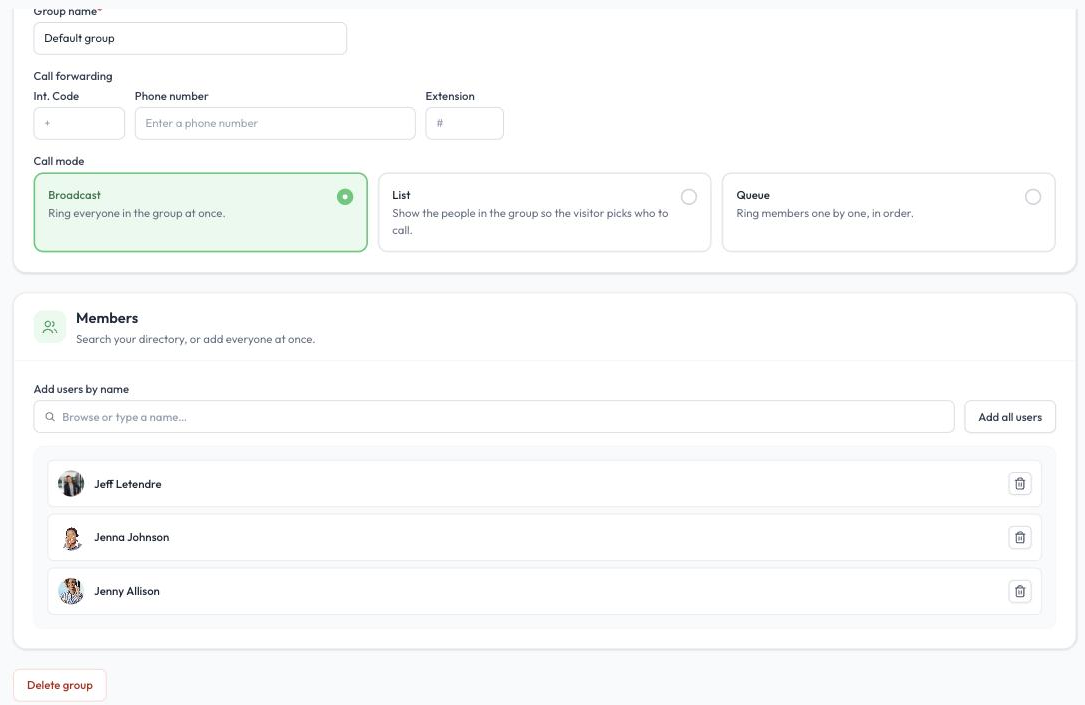
Paramètres du groupe, modes d’appel et membres
- Diffusion (Broadcast) : fait sonner tous les membres du groupe en même temps. La première personne qui répond prend l’appel.
- Liste (List) : affiche les membres du groupe sur la station, et le visiteur choisit qui appeler. Le fonctionnement est le même lorsqu’un formulaire d’enregistrement des visiteurs joint le groupe : après s’être enregistré, le visiteur choisit la personne, et seule cette personne est jointe.
- File d’attente (Queue) : fait sonner les membres un par un, dans l’ordre. Si un membre ne répond pas, l’appel passe à la personne suivante dans la file. Par défaut, chaque membre sonne pendant 30 secondes avant que l’appel passe au suivant, et ce délai peut être modifié.
Ces modes d’appel s’appliquent aux appels vidéo dans Virtual Front Desk.
Renvoi d’appel pour un groupe
Si vous saisissez un numéro de renvoi d’appel, le système compose automatiquement ce numéro lorsque personne dans le groupe ne répond à l’appel vidéo. Par défaut, le renvoi se fait après 30 secondes, et ce délai peut être modifié. Ainsi, un visiteur n’est jamais laissé en attente.
Vous pouvez aussi créer un groupe sans aucun utilisateur et n’y saisir qu’un numéro de téléphone. Le bouton saute alors complètement l’appel vidéo et passe directement un appel téléphonique. C’est utile pour les options téléphoniques seulement, comme un sous-menu de services qui ont chacun leur propre ligne téléphonique.
Pour en savoir plus, consultez Appels téléphoniques et renvoi d’appel.
Associer un groupe à un bouton de station
- Dans le menu principal, cliquez sur Stations (Stations), ouvrez la station et allez à l’onglet Boutons (Buttons).
- Ajoutez ou modifiez un bouton et, sous Action du bouton (Button action), sélectionnez Appel vidéo à un groupe (Video call group).
- Sous Sélectionner le ou les groupes (Select group(s)), choisissez un ou plusieurs groupes.
- Cliquez sur Enregistrer les modifications (Save changes).
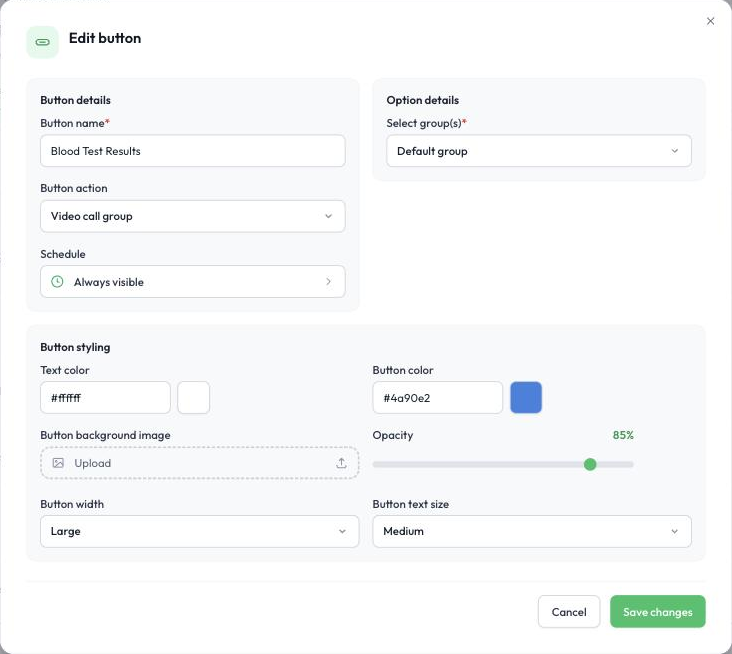
Association de groupes à un bouton de station
Le bouton appelle alors uniquement les membres du groupe sélectionné, selon le mode d’appel et le numéro de renvoi d’appel du groupe. Lorsque vous sélectionnez plus d’un groupe, le bouton ouvre un sous-menu sur la station, et le visiteur choisit le groupe à appeler.
Groupes dans les formulaires d’enregistrement des visiteurs
Un formulaire d’enregistrement des visiteurs peut aussi joindre un groupe lorsqu’un visiteur s’enregistre, soit parce que le formulaire joint toujours ce groupe, soit parce que le visiteur choisit le groupe comme hôte. Le mode d’appel du groupe s’applique :
- Les groupes Diffusion et File d’attente sont joints de la même façon qu’à partir d’un bouton de station.
- Groupes Liste : après l’enregistrement du visiteur, la station affiche les membres du groupe et le visiteur choisit la personne qu’il vient voir. Seule cette personne est appelée. Si les appels vidéo sont désactivés dans le formulaire, seule cette personne est avisée (par exemple par message Microsoft Teams, SMS ou courriel), et non tous les membres du groupe.
Si un formulaire d’enregistrement n’offre qu’un seul hôte, la station saute l’écran de sélection de l’hôte et joint cet hôte directement, pour que les visiteurs n’aient pas à toucher une option unique.
Pour en savoir plus sur les formulaires d’enregistrement, consultez Enregistrement des visiteurs, départ et enregistrement express par code QR.
Groupes synchronisés depuis Azure
Sous Synchroniser avec Azure (Sync with Azure), vous pouvez sélectionner un groupe de votre Azure Active Directory pour créer un répertoire des employés. Pour en savoir plus, consultez Groupes Azure.
Groupes avec des utilisateurs Microsoft Teams
Lorsqu’un groupe contient des utilisateurs qui reçoivent leurs appels dans Microsoft Teams, le mode Diffusion n’est pas offert. Utilisez plutôt le mode d’appel File d’attente ou Liste.
Pour plus de flexibilité, vous pouvez plutôt créer une file d’attente d’appels dans le centre d’administration Microsoft Teams et l’importer dans Virtual Front Desk :
- Sous Gestion des utilisateurs > Utilisateurs (User management > Users), cherchez la file d’attente d’appels Microsoft Teams dans la zone de recherche Intégration Microsoft Teams (Microsoft Teams integration).
- Activez l’option File d’attente d’appels MS Teams (MS Teams Call Queue) et ajoutez-la comme un utilisateur régulier.
- Sur votre station, réglez l’action d’un bouton sur Appel vidéo à un utilisateur (Video call user) et sélectionnez la file d’attente d’appels.
Un appui sur le bouton lance un appel vidéo vers votre file d’attente d’appels Microsoft Teams. Pour en savoir plus, consultez Intégration MS Teams pour les appels vidéo, la file d’attente d’appels et le standard automatique.
Utiliser un standard automatique Microsoft Teams
Pour joindre un standard automatique Microsoft Teams, réglez l’action d’un bouton sur Appel téléphonique (Phone call) et saisissez le numéro de téléphone du standard automatique. Le système le compose automatiquement.
Si vous avez besoin d’un sous-menu de plusieurs numéros de standard automatique, créez des groupes sans utilisateurs, saisissez le numéro de téléphone correspondant pour chaque groupe et sélectionnez ces groupes sur un bouton Appel vidéo à un groupe. Chaque option passe alors un appel téléphonique vers son numéro de standard automatique.
Remarque : les standards automatiques prennent en charge les appels audio (téléphoniques) uniquement.
Pour en savoir plus, consultez File d’attente d’appels et standard automatique MS Teams expliqués.