
Imprimante, impression de badges et de documents
Imprimante, impression de badges et de documents
Virtual Front Desk peut imprimer des badges de visiteur à la fin de l'enregistrement d'un visiteur, et envoyer des documents à une imprimante pendant un appel vidéo en direct. L'impression de badges et l'impression de documents peuvent fonctionner à partir de la même station. L'impression est offerte uniquement avec le forfait Enterprise.
L'impression passe par l'application d'impression Virtual Front Desk (Virtual Front Desk Printer app), une petite application Windows qui reçoit les tâches d'impression de Virtual Front Desk et les envoie à vos imprimantes. Elle fonctionne en arrière-plan, avec seulement une icône dans la zone de notification de Windows. Cliquez avec le bouton droit sur l'icône pour modifier ses paramètres ou la fermer.
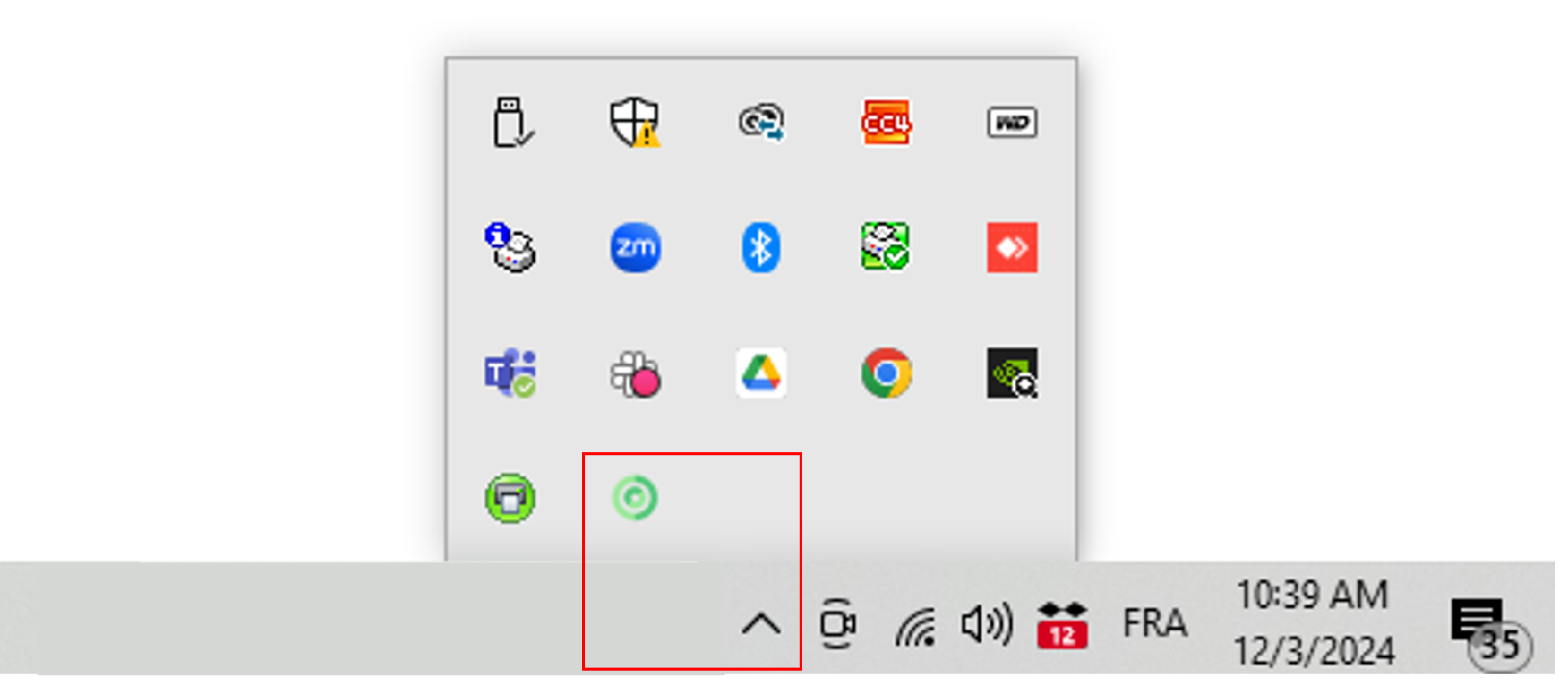
L'icône de l'application d'impression Virtual Front Desk dans la zone de notification de Windows
Conseil : si l'ordinateur peut rester déconnecté ou sans surveillance, utilisez le mode service (Service Mode) de l'application pour que l'impression continue de fonctionner sans qu'aucune session Windows ne soit ouverte. Consultez Exécuter l'application comme service Windows ci-dessous.
Fonctionnement
- Vos imprimantes sont connectées à un ordinateur Windows près de la station, ou à la station elle-même si elle fonctionne sous Windows.
- L'application d'impression Virtual Front Desk est installée sur cet ordinateur et liée à un emplacement grâce à son ID d'emplacement (Location ID).
- Les imprimantes sont ajoutées au niveau de l'emplacement (location), de sorte que toutes les stations de cet emplacement peuvent les utiliser. Si vous avez besoin d'une imprimante par station, créez un emplacement par station.
Étape 1. Préparer vos imprimantes
Imprimante de badges
Les badges de visiteur sont conçus pour l'imprimante d'étiquettes Brother QL-820NWBc, avec un rouleau noir et blanc DK-2205 de 2,4 pouces de largeur. D'autres imprimantes d'étiquettes utilisant la même taille de rouleau peuvent fonctionner, mais nous recommandons la Brother QL-820NWBc pour obtenir les meilleurs résultats.
- Installez le pilote de l'imprimante sur l'ordinateur Windows, en suivant le guide d'installation rapide de la Brother QL-820NWBc.
- Connectez l'imprimante à l'ordinateur par câble ou par le réseau.
- Ouvrez les Options d'impression (Printing Preferences) de l'imprimante et réglez :
- Taille du papier (Paper size) : 2,4 pouces.
- Qualité (Quality) : Priorité à la qualité d'impression (Give priority to print quality).
- Graphiques (onglet Avancé) (Graphics (Advanced tab)) : Pour les étiquettes générales contenant des images (For general labels containing images).
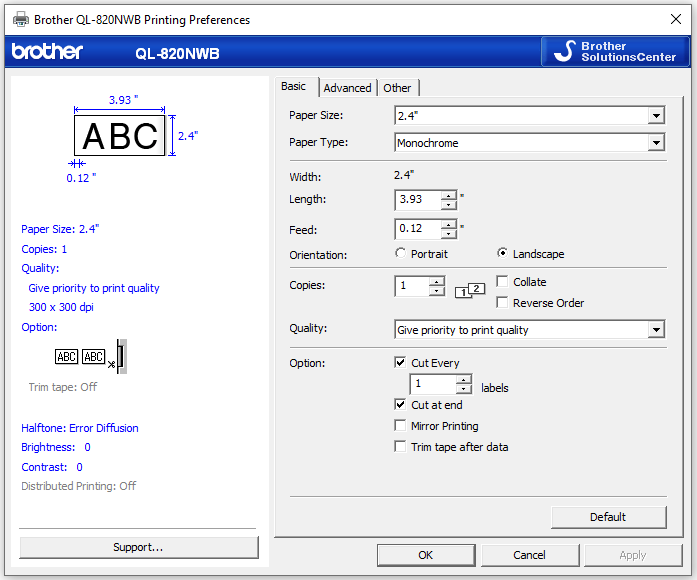
Options d'impression Brother : taille du papier et qualité
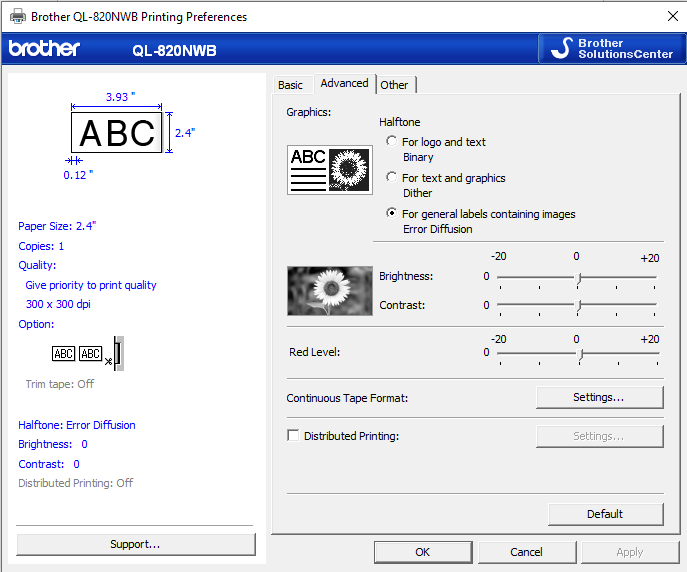
Options d'impression Brother : graphiques
Imprimante de documents
- Installez le pilote de votre imprimante de documents sur l'ordinateur Windows.
- Connectez l'imprimante à l'ordinateur par câble ou par le réseau, en suivant les instructions du fabricant.
Étape 2. Installer l'application d'impression Virtual Front Desk
- Sur l'ordinateur Windows connecté à vos imprimantes, téléchargez l'application d'impression Virtual Front Desk à partir du Microsoft Store et installez-la. Assurez-vous d'avoir la plus récente version.
- À son ouverture, l'application demande un ID d'emplacement (Location ID) et l'adresse courriel du propriétaire de votre organisation. L'étape 3 indique où trouver l'ID d'emplacement.
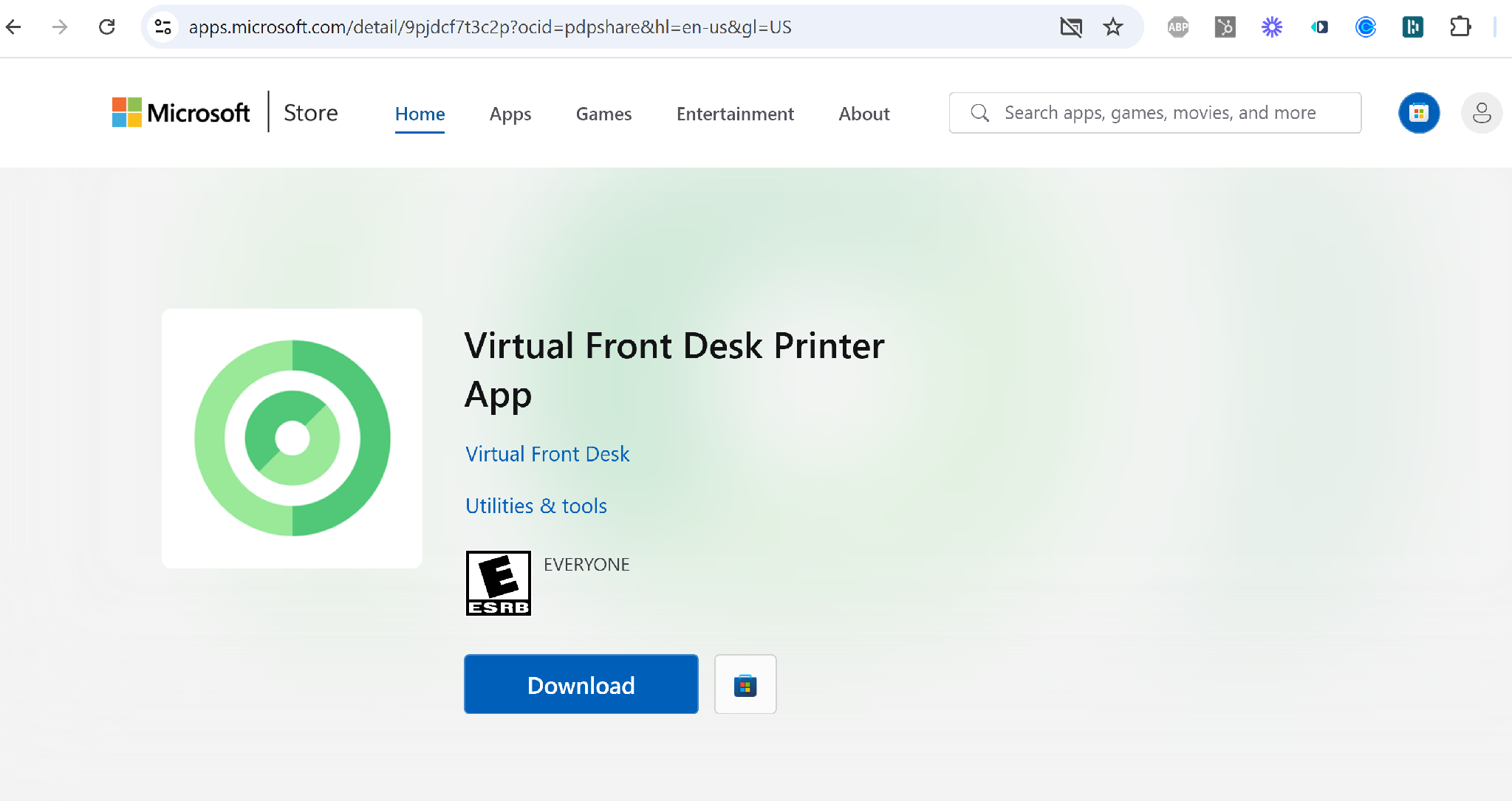
L'application d'impression Virtual Front Desk dans le Microsoft Store
Étape 3. Ajouter l'imprimante dans Virtual Front Desk
- Dans le menu principal, cliquez sur Stations (Stations), puis cliquez sur l'icône de crayon de l'emplacement où vous voulez ajouter une imprimante.
- Ouvrez l'onglet Imprimantes (Printers) et cliquez sur Ajouter une imprimante (Add printer).
- Copiez l'ID d'emplacement affiché dans la fenêtre et entrez-le dans l'application d'impression Virtual Front Desk sur votre ordinateur Windows. Le lien Installer l'application d'impression (Install printer application) ouvre la page du Microsoft Store si vous n'avez pas encore installé l'application.
- Sous Sélectionner une imprimante (Select a printer), choisissez l'imprimante détectée par l'application.
- Choisissez l'Usage de l'imprimante (Printer purpose) : Imprimante de documents (Document printer) ou Imprimante de badges (Badge printer).
- Entrez un Nom de l'appareil (Device name) et cliquez sur Ajouter une imprimante.
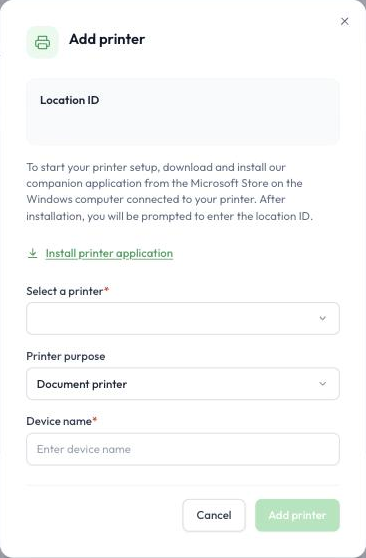
Ajouter une imprimante à un emplacement
L'imprimante apparaît maintenant dans l'onglet Imprimantes de l'emplacement, avec son statut. Opérationnelle (Operational) signifie qu'elle est prête à imprimer. Toutes les stations de l'emplacement peuvent maintenant lui envoyer des tâches d'impression. Répétez ces étapes pour chaque imprimante.
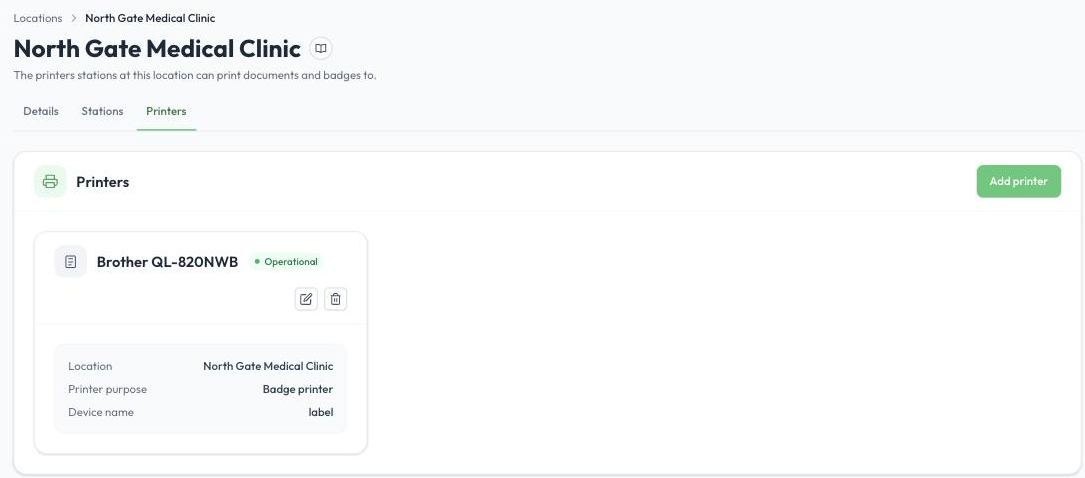
L'onglet Imprimantes d'un emplacement
Imprimer des badges de visiteur
Les badges s'impriment automatiquement à la fin de l'enregistrement d'un visiteur. Pour activer l'impression de badges et concevoir le badge, ouvrez votre formulaire d'enregistrement des visiteurs, allez à l'onglet Options (Options) et activez Badge de visiteur (imprimante requise) (Visitor badge (printer needed)). Vous pouvez choisir l'en-tête du badge, les champs imprimés, un pied de page, votre logo, l'égoportrait du visiteur ainsi que la date et l'heure. Cliquez sur Imprimer un badge test (Test print badge) pour imprimer un exemple.
Pour en savoir plus, consultez Enregistrement des visiteurs, départ et enregistrement express par code QR.
Imprimer des documents pendant un appel vidéo en direct
Pendant un appel vidéo en direct, ouvrez les outils de document dans la fenêtre d'appel, puis :
- choisissez un PDF dans votre Bibliothèque de contenu (Content library), ou téléversez-en un à partir de votre ordinateur, et
- cliquez sur Envoyer à l'imprimante (Send to printer). Le document s'imprime immédiatement sur l'imprimante de documents de la station.
Pour en savoir plus, consultez Fonctionnalités d'appel en direct.
Exécuter l'application comme service Windows (facultatif)
Par défaut, l'application d'impression fonctionne seulement lorsqu'une session Windows est ouverte. Le mode service l'installe comme service Windows qui fonctionne en arrière-plan en tout temps, démarre automatiquement avec Windows et continue d'imprimer même si aucune session n'est ouverte. C'est idéal pour les ordinateurs dédiés à l'impression, les bornes et Windows Server.
Activer le mode service :
- Installez l'application d'impression Virtual Front Desk et terminez sa configuration avec votre ID d'emplacement et le courriel du propriétaire.
- Cliquez avec le bouton droit sur l'icône de l'application dans la zone de notification et sélectionnez Activer le mode service (Enable Service Mode).
- Acceptez la demande d'autorisation d'administrateur. L'application installe le service et se ferme. Le service fonctionne maintenant en arrière-plan, y compris après un redémarrage.
Désactiver le mode service :
- Ouvrez l'application d'impression Virtual Front Desk en tant qu'administrateur.
- Cliquez avec le bouton droit sur l'icône dans la zone de notification et sélectionnez Désactiver le mode service (Disable Service Mode). Le service est supprimé et l'application de la zone de notification reprend l'impression.
Exigences :
- Imprimantes installées pour tous les utilisateurs. Le service peut seulement utiliser les imprimantes installées à l'échelle du système, et non les imprimantes installées pour un seul utilisateur Windows. Pour vérifier, exécutez Get-Printer dans PowerShell en tant qu'administrateur.
- Taille d'étiquette réglée à l'échelle du système. Pour les imprimantes d'étiquettes comme la série Brother QL, régler 2,4 pouces dans les Options d'impression ne suffit pas. Ouvrez aussi Périphériques et imprimantes (Devices and Printers) en tant qu'administrateur, cliquez avec le bouton droit sur l'imprimante, sélectionnez Propriétés de l'imprimante > Avancé > Impression par défaut (Printer properties > Advanced > Printing Defaults) et réglez la largeur du rouleau à 2,4 pouces. Sinon, les tâches d'impression de badges échouent.
Limites :
- Mode veille : lorsque l'ordinateur est en veille ou en veille prolongée, le service s'arrête aussi, et les tâches d'impression envoyées pendant ce temps ne sont pas imprimées. Désactivez la mise en veille sur tout ordinateur utilisé pour imprimer en tout temps.
- Mises à jour : le service ne se met pas à jour lui-même. Lorsque l'application de la zone de notification indique qu'une mise à jour est offerte, désactivez le mode service, mettez l'application à jour, puis réactivez le mode service.
Dépannage
Le statut de l'imprimante indique « Non opérationnelle » (Not Operational)
Cela signifie habituellement l'une des situations suivantes :
- L'application d'impression est fermée ou ne fonctionne pas. Fermez puis rouvrez l'application. Si le problème persiste, désinstallez-la puis réinstallez-la, et assurez-vous d'avoir la plus récente version à partir du Microsoft Store.
- L'imprimante est déconnectée de l'ordinateur ou du réseau. Vérifiez le câble ou la connexion réseau, puis actualisez le tableau de bord. Le statut devrait passer à Opérationnelle.
Erreur : l'application nécessite « .NET Desktop Runtime 8 »
Ce composant Windows n'est pas toujours installé par défaut.
- Allez à la page de téléchargement de .NET 8 de Microsoft et faites défiler jusqu'à .NET Desktop Runtime 8.
- Téléchargez la version x86 (32 bits) pour Windows et exécutez le programme d'installation.
- Redémarrez votre ordinateur.
Pour les détails sur le matériel d'impression, consultez Spécifications techniques de l'application d'impression.